1、打开Movavi Video Editor视频剪辑软件,并插入影片,然后单击工作区,选中影片片段(片段边框变为黄色为选中)
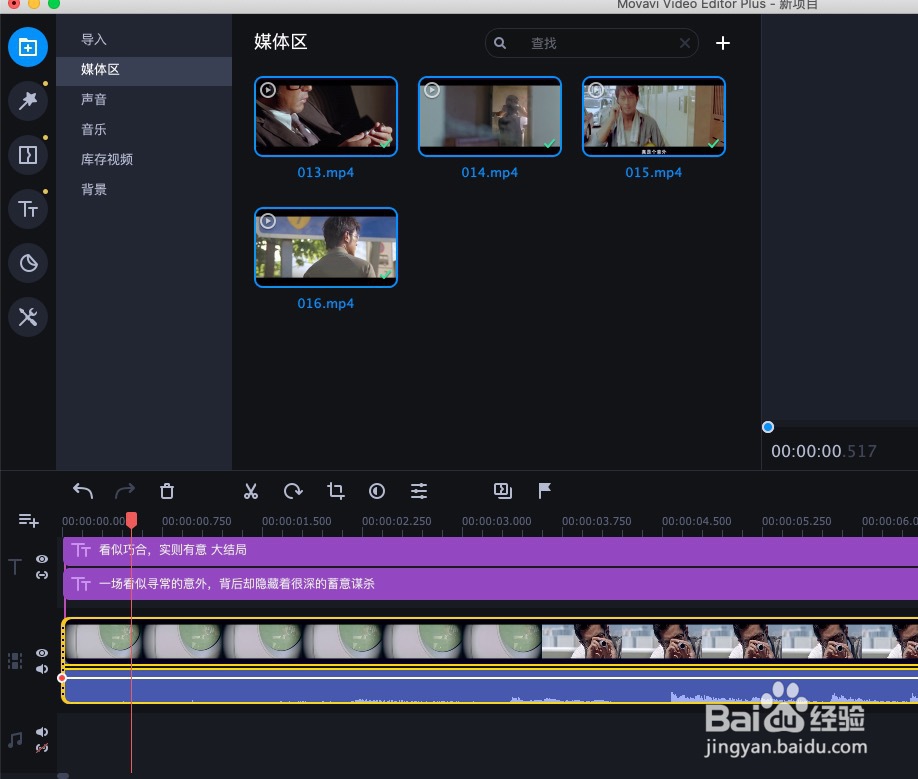
2、将时间条(红色的竖线那个)拖动到我们要插入的位置!然后点击工作区上方的“分割”功能,(剪刀✂️形状的)将影片切割

3、拖入我们要插入的影片拖至工作编辑区的分割位置,如图所示

4、完成以上动作后,则插入完成,如若继续插入重复以上动作即可!若完成插入影片,点击导出,导出影片即可!

时间:2026-04-24 13:23:09
1、打开Movavi Video Editor视频剪辑软件,并插入影片,然后单击工作区,选中影片片段(片段边框变为黄色为选中)
2、将时间条(红色的竖线那个)拖动到我们要插入的位置!然后点击工作区上方的“分割”功能,(剪刀✂️形状的)将影片切割
3、拖入我们要插入的影片拖至工作编辑区的分割位置,如图所示
4、完成以上动作后,则插入完成,如若继续插入重复以上动作即可!若完成插入影片,点击导出,导出影片即可!
