1、先在Word2016页面顶端页眉处双击鼠标,让页眉处于编辑状态。
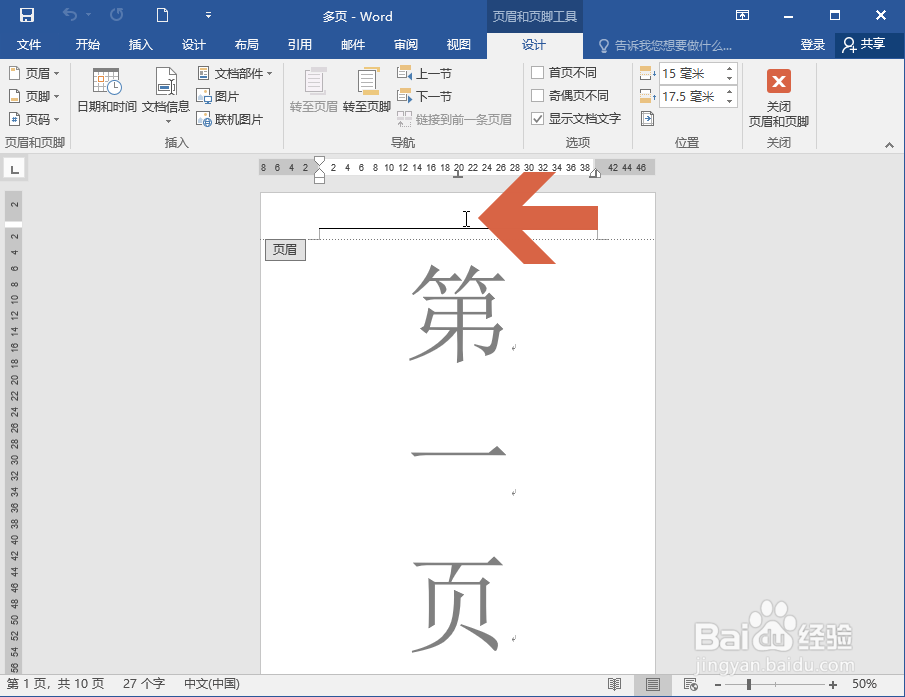
2、这时应打开【设计】选项卡。

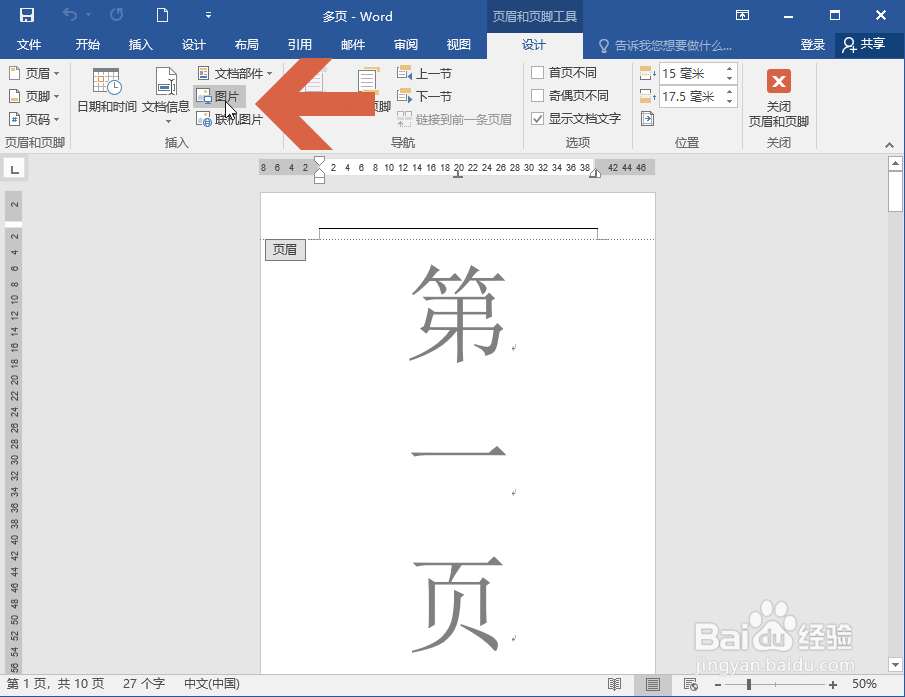
3、点击选项卡中图示的【图片】按钮。
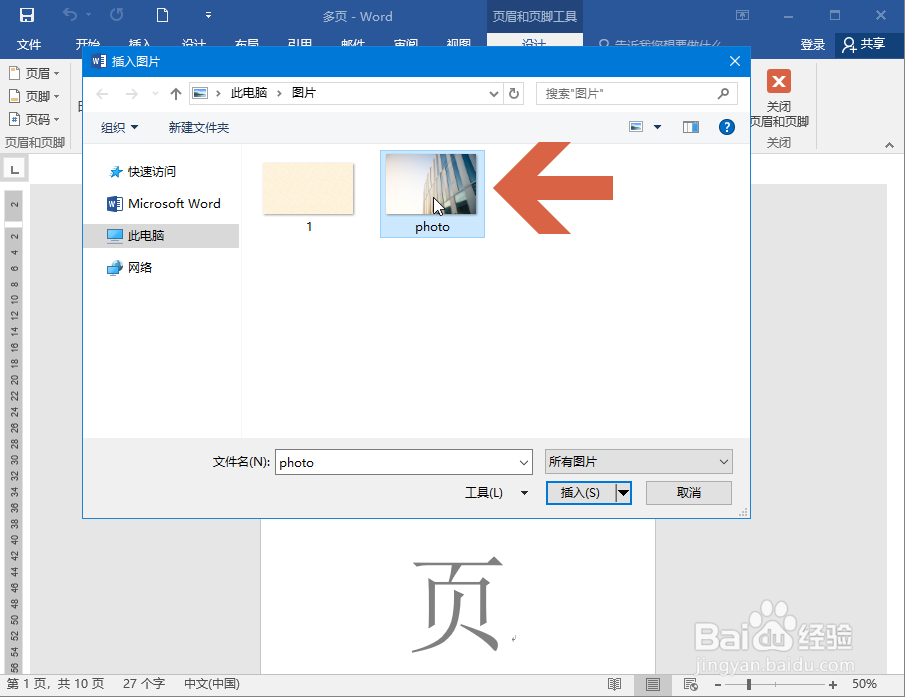
4、在打开的窗口中找到要添加的图片,双击图片。
5、双击图片后,图片就添加到页眉中了。
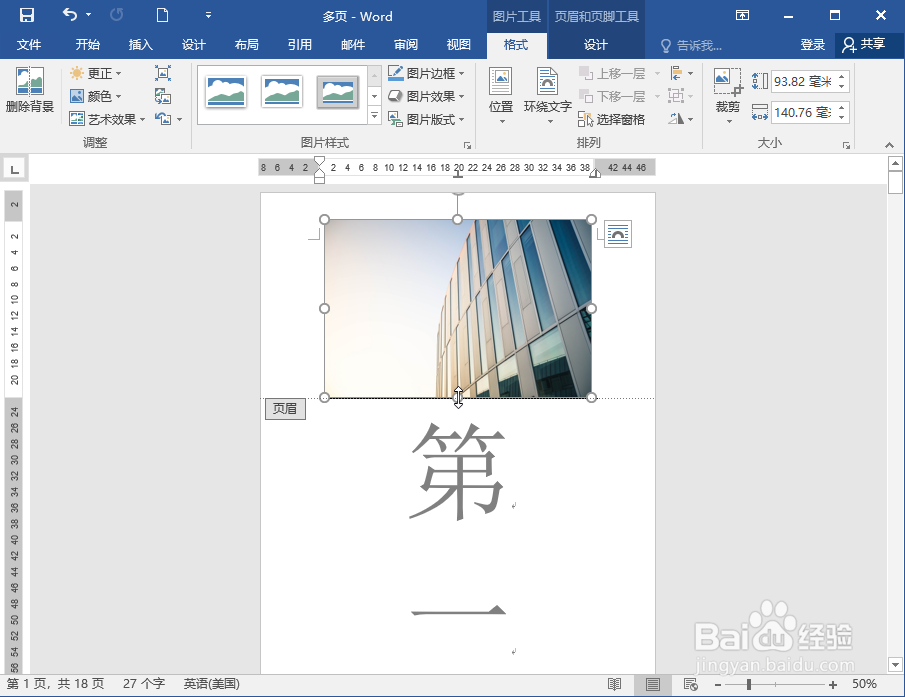
6、添加图片后,可以点击开始选项卡中的对齐按钮调整图片的位置。

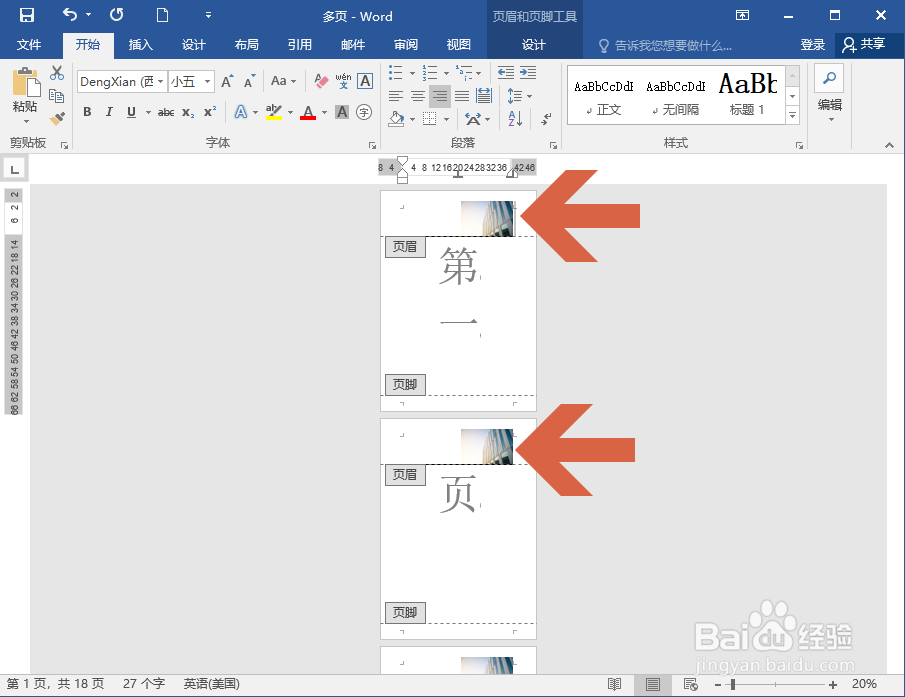
7、这样,Word2016文档每页顶端就添加同一图片了。
时间:2026-04-22 18:44:43
1、先在Word2016页面顶端页眉处双击鼠标,让页眉处于编辑状态。
2、这时应打开【设计】选项卡。
3、点击选项卡中图示的【图片】按钮。
4、在打开的窗口中找到要添加的图片,双击图片。
5、双击图片后,图片就添加到页眉中了。
6、添加图片后,可以点击开始选项卡中的对齐按钮调整图片的位置。
7、这样,Word2016文档每页顶端就添加同一图片了。
