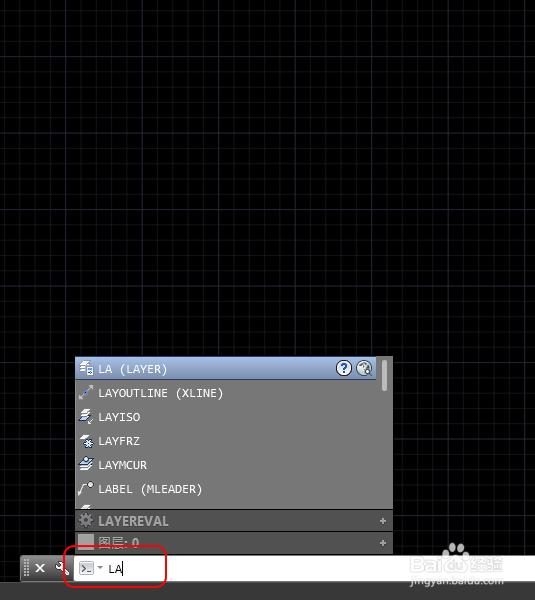
1、首先,打开CAD,命令栏中输入“LA”命令,键盘空格键或enter键执行命令,进入图层特性管理器。
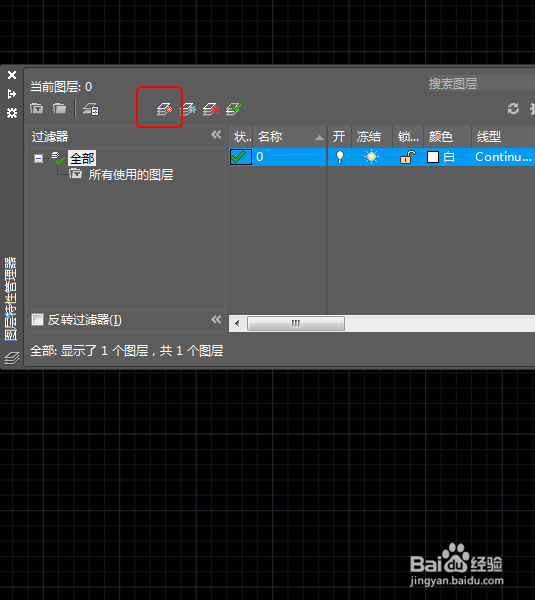
2、打开图层特性管理器后,点击新建图层按钮,或者键盘输入“ALT+N”组合键,新建图层。
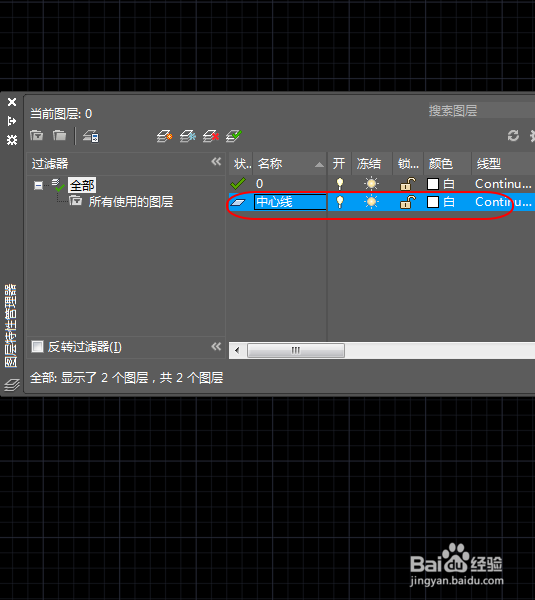
3、新建新图层后,将新图层命名为“中心线”。
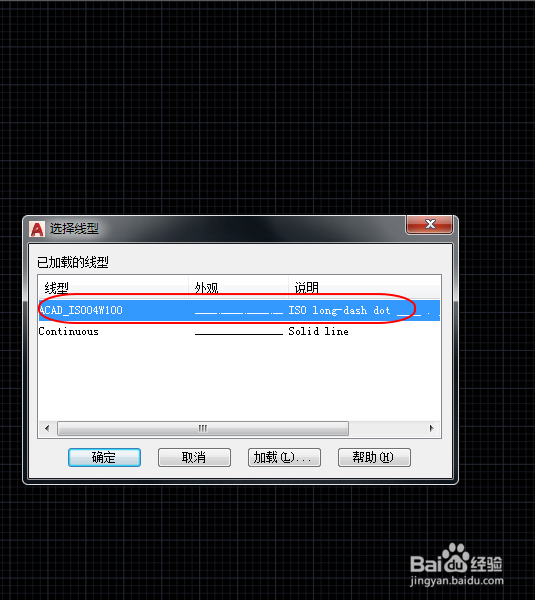
4、将中心线图层线型修改为点划线表示,加载点划线选择并确定,颜色修改为红色,即可建立中心线图层。
5、在模型空间中,输入"L”命令,键盘空格键或enter键执行命令,绘制直线。

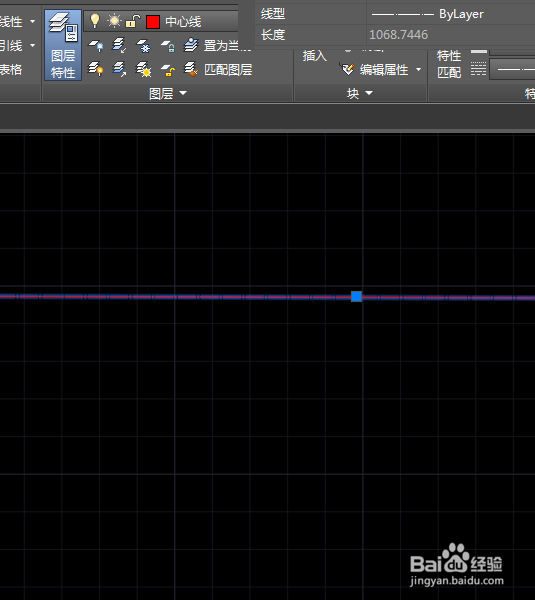
6、将绘制的直线图层改为中心线即可秒绘制中心线,也可在中心线图层置为当前图层,绘制直线时直接为中心线。
1、1.进入图层特性管理器
2、2.新建图层
3、3.将新图层命名为“中心线”
4、4.加载点划线选择并确定,颜色修改为红色,建立中心线图层
5、5.绘制直线
6、6.将直线图层修改为中心线或置为当前图层,即可秒变中心线
