Proe三维训练一百六十七之旋转

 时间:2026-02-13 15:36:49

1、如下图示,

 打开Proe软件,新建一缺省的实体零件

Proe三维训练一百六十七之旋转

2、如下所示,

执行【旋转——位置——定义——top面——草绘】,

直接进入草绘环境。

Proe三维训练一百六十七之旋转

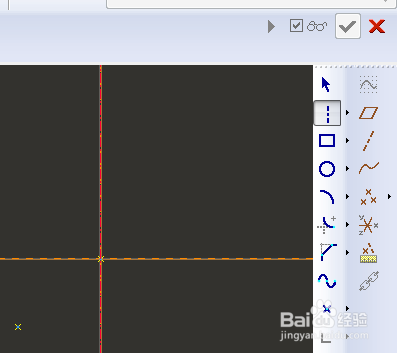
3、如下所示,

激活中心线命令,点击坐标原点,画一个竖直中心线,与纵轴重合,
Proe三维训练一百六十七之旋转

4、如下所示,

激活圆命令,以坐标原点为圆心画一个圆,双击修改直径为200,

激活矩形命令,画两个矩形,一横一竖,

双击修改尺寸:一个50x150,一个100x50,

Proe三维训练一百六十七之旋转

5、如下所示,

激活删除段命令,删除左边的圆弧,以及相交图形部分的线段,

激活直线命令,画竖直线段,连接两个端点,封闭,

点击右边工具栏中的√,完成并退出草绘。

Proe三维训练一百六十七之旋转

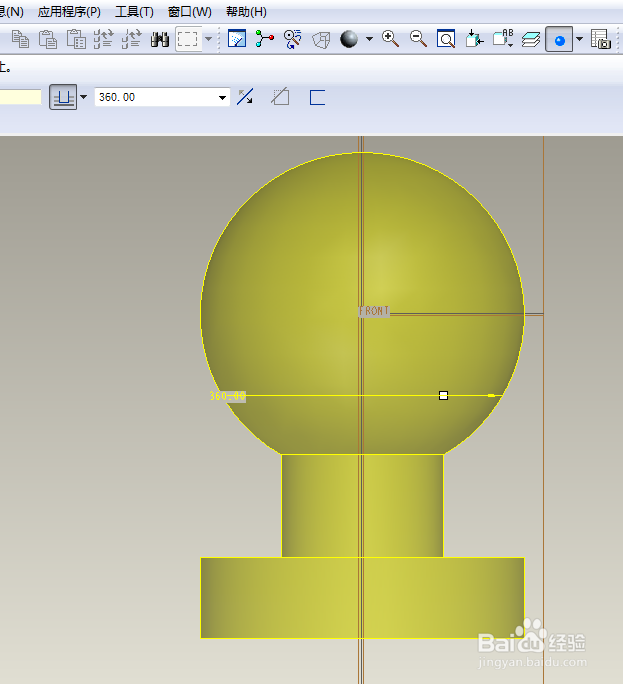
6、如下所示,

默认旋转360度,回车,完成并结束本次旋转操作。

Proe三维训练一百六十七之旋转

7、如下所示,

隐藏所有的基准,

至此,

这个三维实体零件就创建完成了,本次训练结束。

Proe三维训练一百六十七之旋转

  • proe入门经验:[1]主要窗口界面一
  • 如何用pro/E或creo螺旋扫描做螺纹?
  • UG如何建模GBT889M30的1型六角锁紧螺母?
  • creo4.0工程图中隐藏表格中的线框
  • Creo钣金法兰壁怎么用
  • 热门搜索
    许昌旅游景点大全 浙东旅游 中俄旅游年 黄河旅游节 遂宁旅游景点大全 日本京都旅游 银座旅游 江西海外旅游总公司 平安旅游保险 四月份去哪旅游