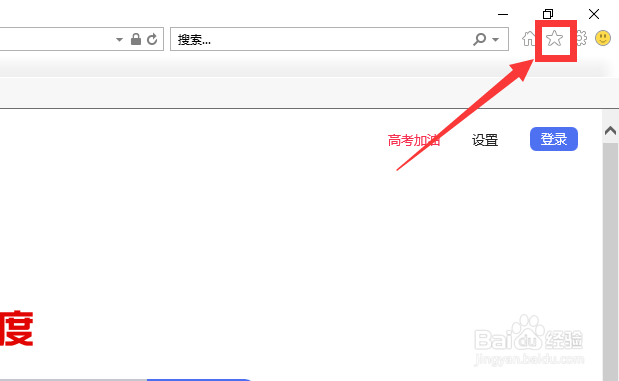
1、打开ie浏览器后,点击右上角五角星图标,也就是收藏夹图标
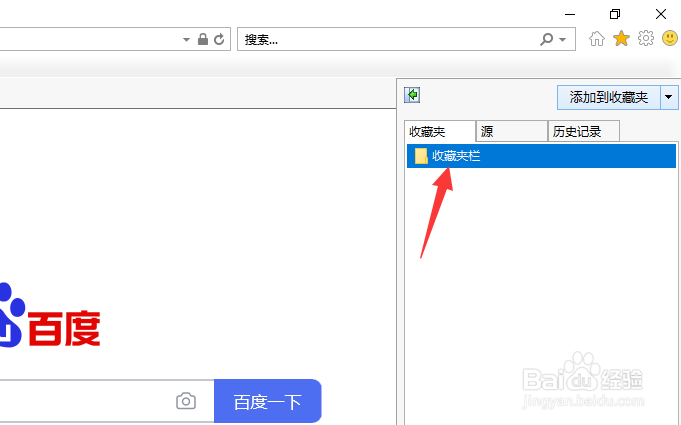
2、如果希望新建的文件夹可以展示在底部收藏夹栏中,就点击一下“收藏夹栏”,打开收藏夹栏文件夹
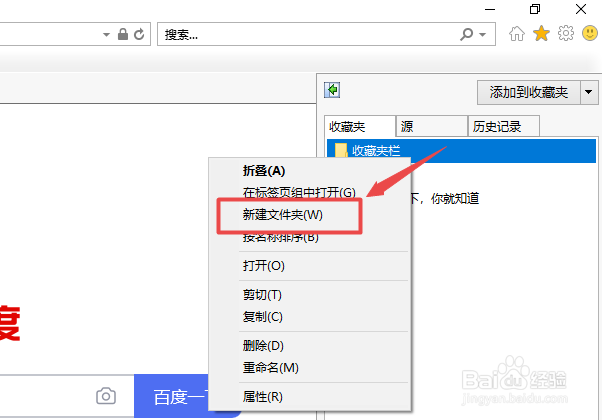
3、展开收藏夹栏后,右击收藏夹栏,点击“新建文件夹”
4、就可以在收藏夹栏文件夹下新建一个文件夹,输入你希望设置的文件夹名称即可
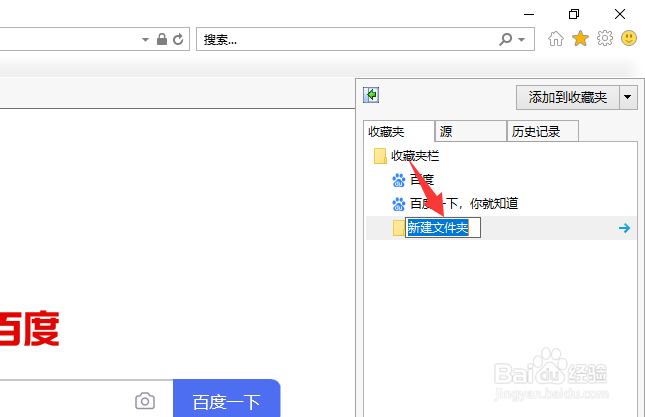
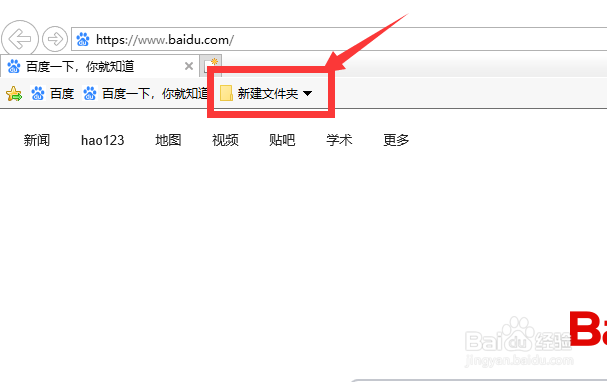
5、浏览器顶部收藏栏中,就会出现这个收藏夹
6、总结
1、打开ie浏览器后,点击右上角五角星图标,也就是收藏夹图标
2、如果希望新建的文件夹可以展示在底部收藏夹栏中,就点击一下“收藏夹栏”,打开收藏夹栏文件夹
3、展开收藏夹栏后,右击收藏夹栏,点击“新建文件夹”,就可以在收藏夹栏文件夹下新建一个文件夹,输入你希望设置的文件夹名称即可,浏览器顶部收藏栏中,就会出现这个收藏夹
