1、1.我们先打开查找替换对话框,输入查找的内容。
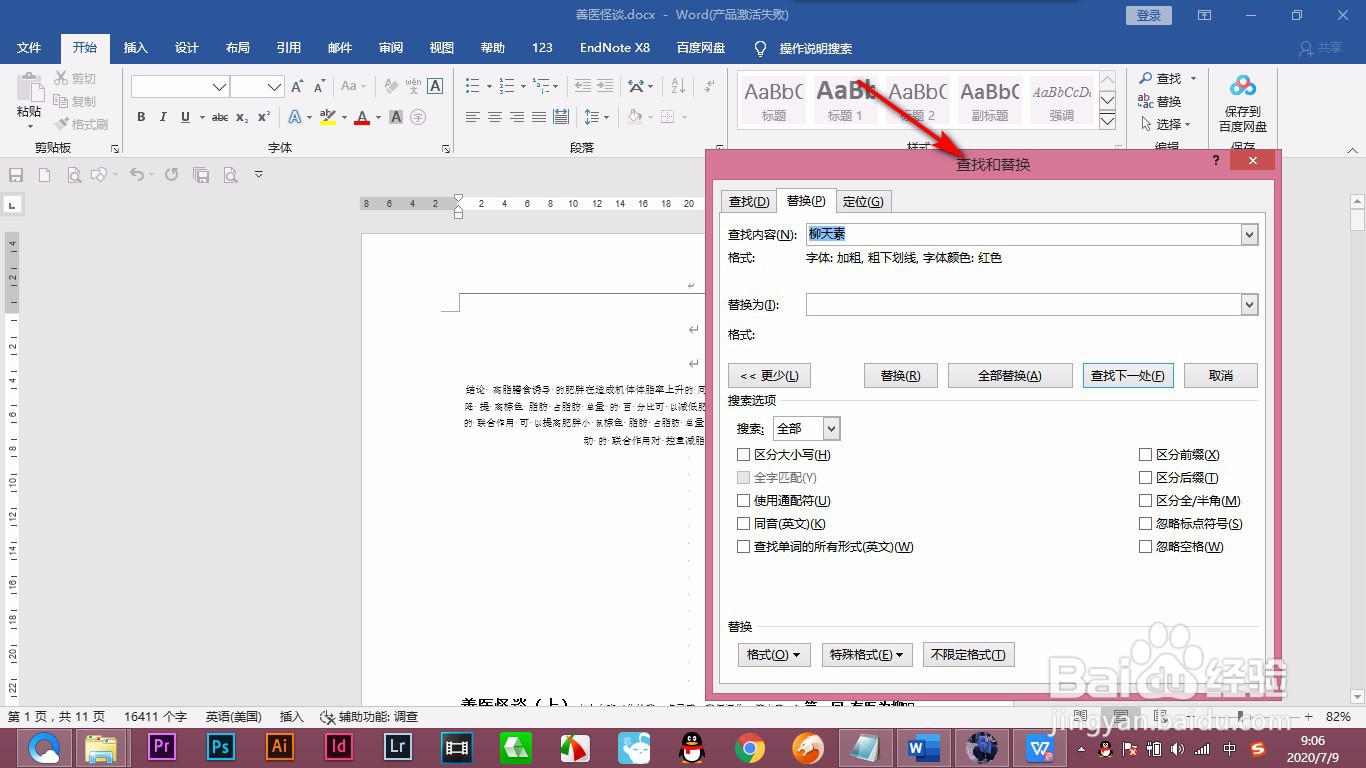
2、2.会发现之前查找的格式出现在下方的格式中,并且找不到删除的按钮。

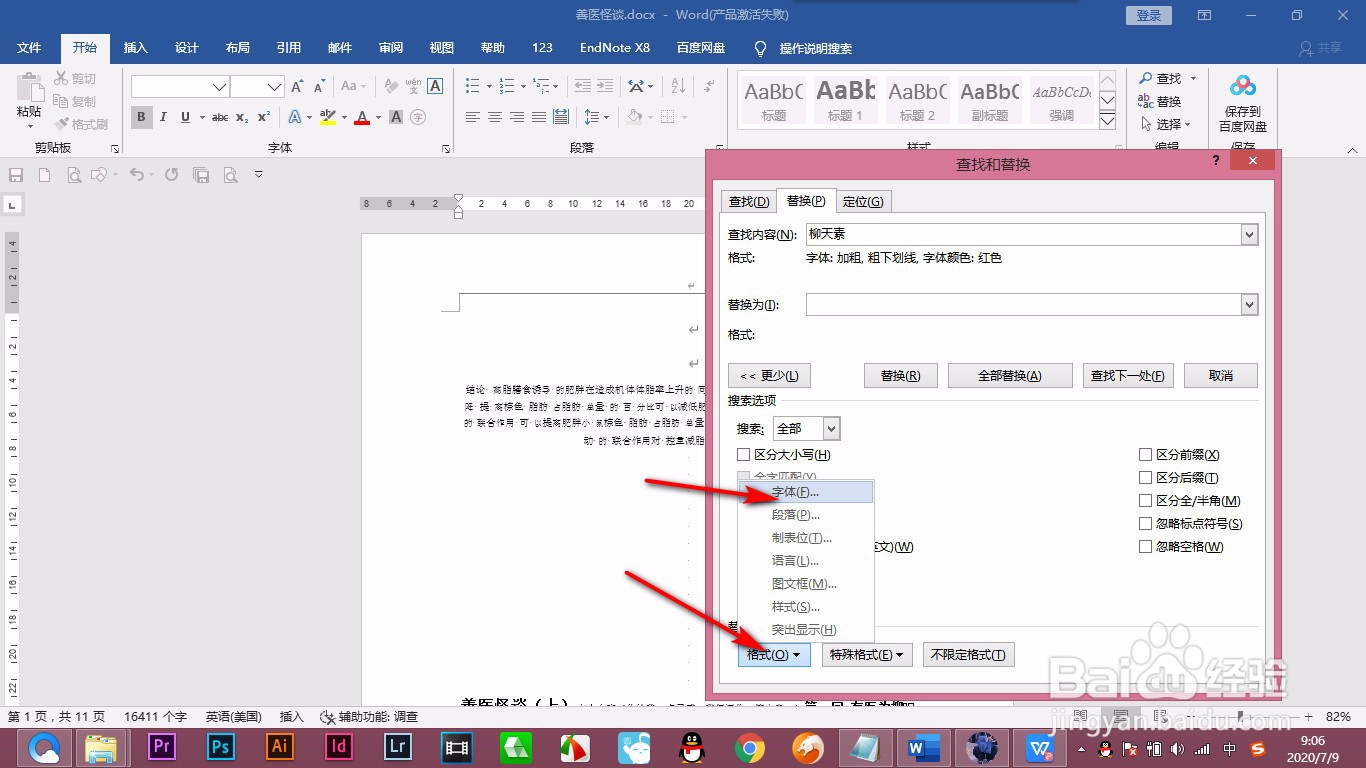
3、3.格式的添加是通过点击下方的格式按钮弹出的一下选项来添加的。
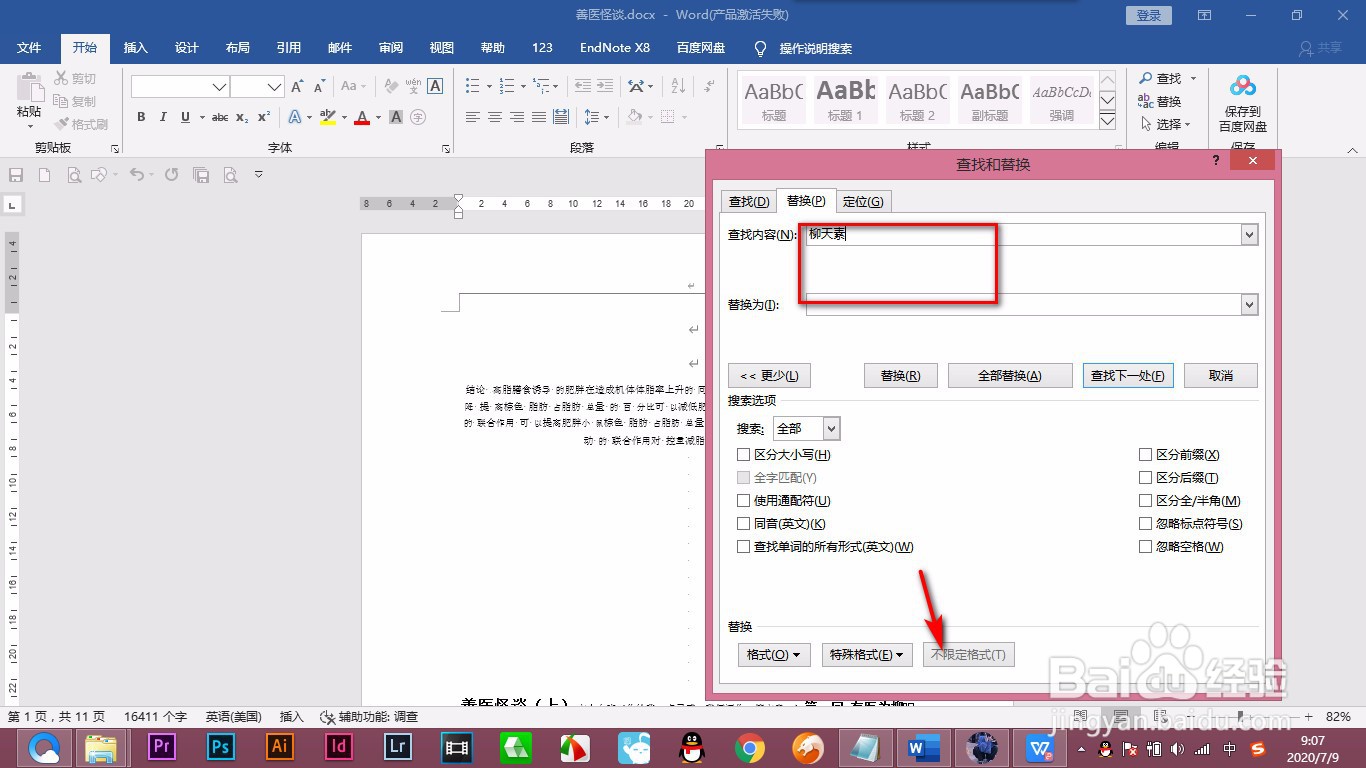
4、4.如果我们不删除这些格式的话,只输入查找内容会影响到我们查找的结果,将光标先定位在这个查内容上。

5、5.然后点击下方的不限格式按钮,就会将查找选项下的格式全部删除,替换的格式也可以同样的操作。
1、1.我们先打开查找替换对话框,输入查找的内容。
2.会发现之前查找的格式出现在下方的格式中,并且找不到删除的按钮。
3.格式的添加是通过点击下方的格式按钮弹出的一下选项来添加的。
4.如果我们不删除这些格式的话,只输入查找内容会影响到我们查找的结果,将光标先定位在这个查内容上。
5.然后点击下方的不限格式按钮,就会将查找选项下的格式全部删除,替换的格式也可以同样的操作。
