Word2016删除表格中某一行的几种方法

 时间:2026-02-12 22:13:59

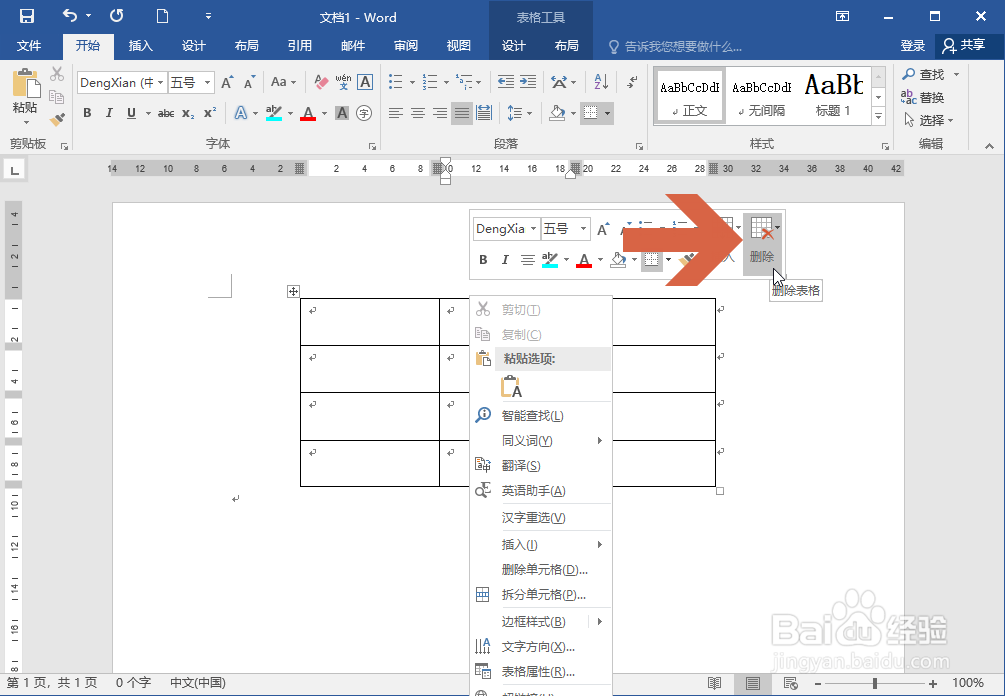
1、在表格中要删除的行的任意单元格中点击鼠标右键。

Word2016删除表格中某一行的几种方法

2、这时会弹出图示的【删除表格】按钮,点击这个按钮。

Word2016删除表格中某一行的几种方法

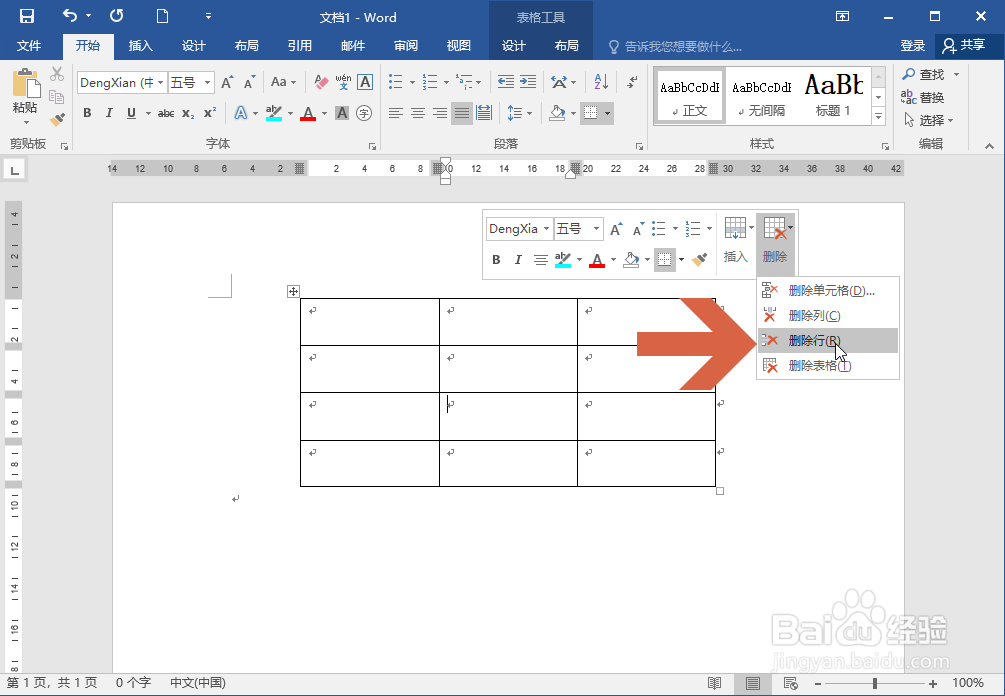
3、在弹出的下拉列表中点击【删除行】选项,即可删除鼠标所点击的行。

Word2016删除表格中某一行的几种方法

4、也可以在点击鼠标右键后,点击右键菜单中的【删除单元格】选项。

Word2016删除表格中某一行的几种方法

5、这时会弹出删除单元格对话框,选择总板其中的【删除整行】选项。

Word2016删除表格中某一行的几种方法

6、再点击确定按钮,即可删除鼠标点击的行。

Word2016删除表格中某一行的几种方法

7、另外,还可以先在表格要删趴茄译除的行中点击鼠标矿缝左键,然后点击图示的【布局】选项卡。

Word2016删除表格中某一行的几种方法

8、再点击布局选项卡中【删除】按钮中的【删除行】选项,也可以删除鼠标点击的行。

Word2016删除表格中某一行的几种方法

  • 在Excel表格中怎么样快速让数据左右居中对齐
  • 设置文字的上标/下标
  • word怎么把引导符改为横线
  • word2003中公式的设置具体方法
  • MS Word:[1]如何在word功能区上添加选项卡
  • 热门搜索
    湖南莽山旅游攻略 重庆到武隆旅游攻略 去哪儿网旅游团购 太原旅游景点介绍 湖南凤凰城旅游 夏季旅游胜地 怀柔旅游景点 五一去哪旅游好 重庆贝迪颐园温泉旅游度假酒店 上海周边旅游景点推荐