怎么样制作液态样式的字体

 时间:2024-10-30 20:13:24

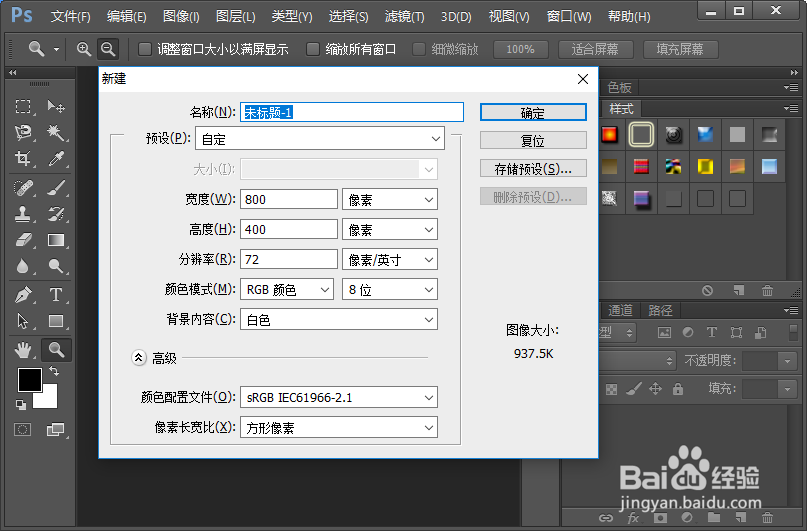
1、打开电脑里面的photoshop软件之后,我们新建一个画布,画布的各项参数设置如图所示。

怎么样制作液态样式的字体怎么样制作液态样式的字体

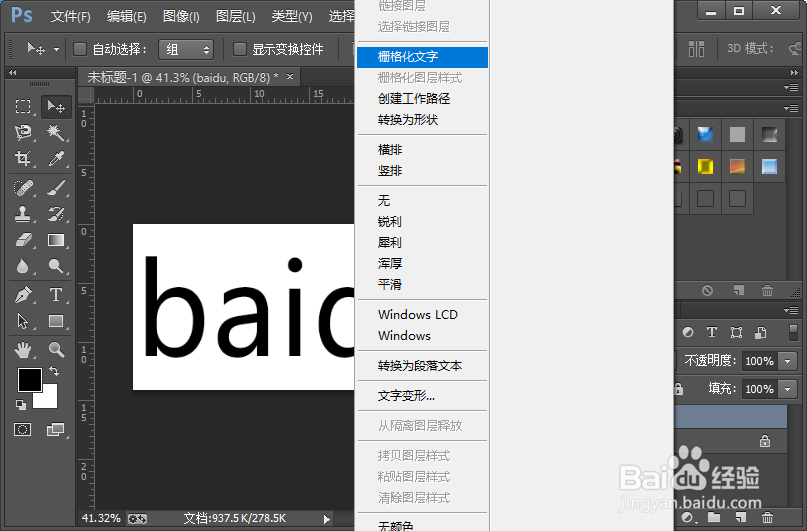
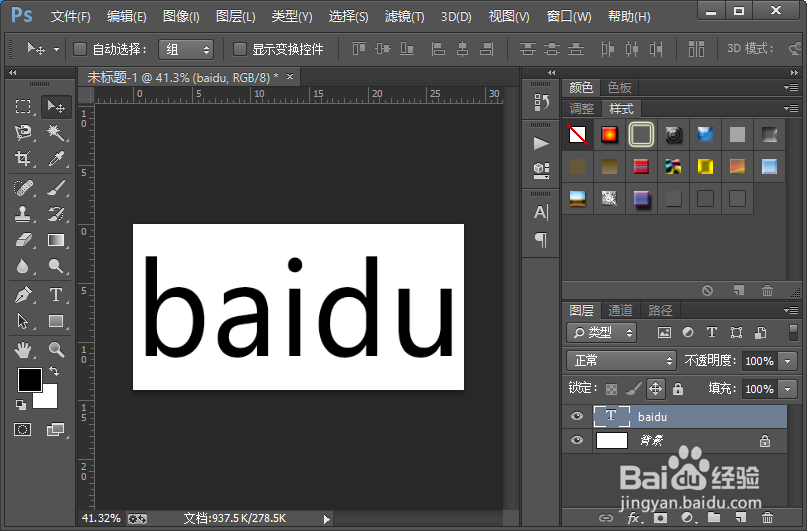
2、我们建好画布之后,选择文字工具,输入自己需要的文字,然后对文字图层进行栅格化处理。
怎么样制作液态样式的字体怎么样制作液态样式的字体

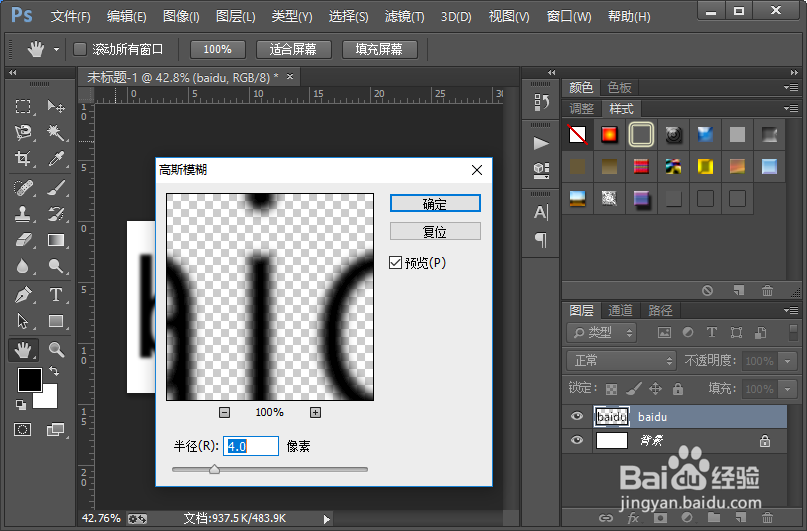
3、接下来我们给文字图层添加一个高斯模糊滤镜效果,高斯模糊滤镜的探索半径设置为4就可以了。

怎么样制作液态样式的字体怎么样制作液态样式的字体

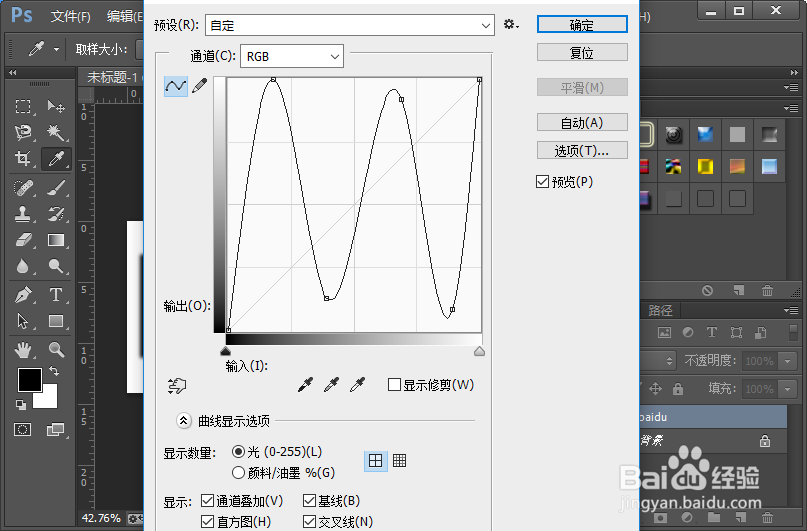
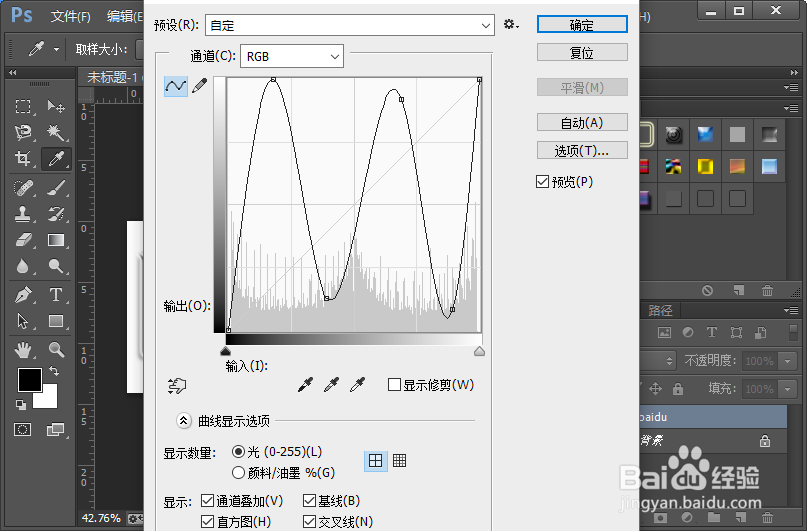
4、然后我们执行图像-调整-曲线命令,使用曲线来调整文字图层,参数的设置如图所示。

怎么样制作液态样式的字体怎么样制作液态样式的字体

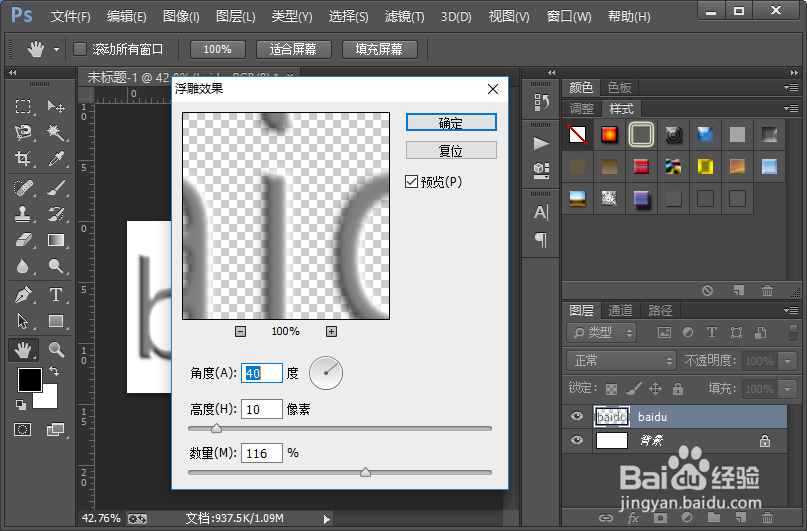
5、接着我们给文字图层添加浮雕效果的滤镜效果,浮雕效果的参数设置,如图所示。
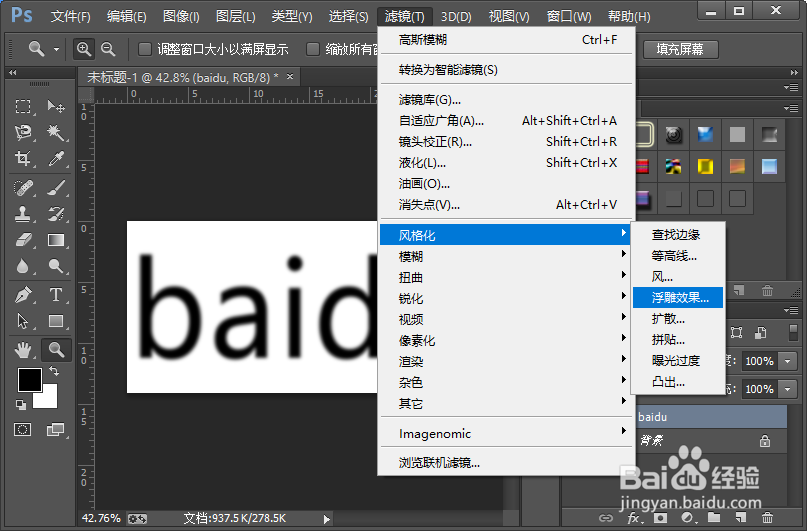
怎么样制作液态样式的字体怎么样制作液态样式的字体

6、然后我们,给文字图层再添加一个高斯模糊的滤镜效果,紧接着使用曲线来调整图层参数的设置,如图所示。
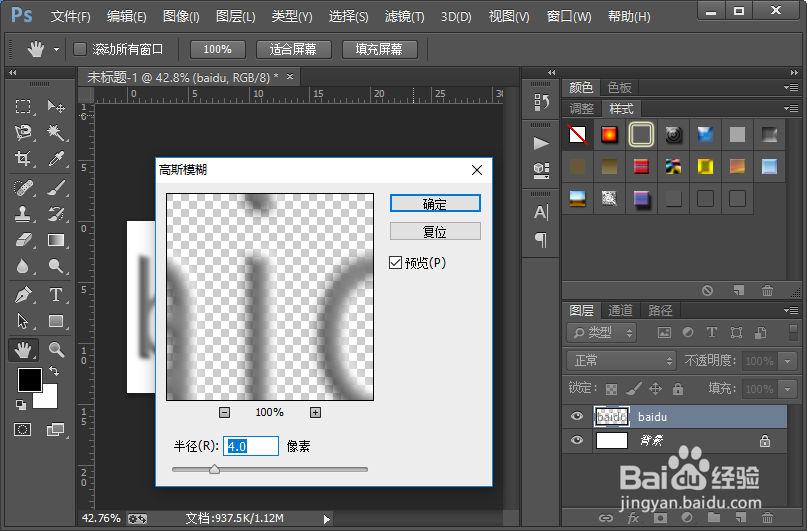
怎么样制作液态样式的字体怎么样制作液态样式的字体

7、接下来我们再给文字图层添加一个浮雕效果的滤镜效果,浮雕效果的滤镜效果的参数设置,如图所示。
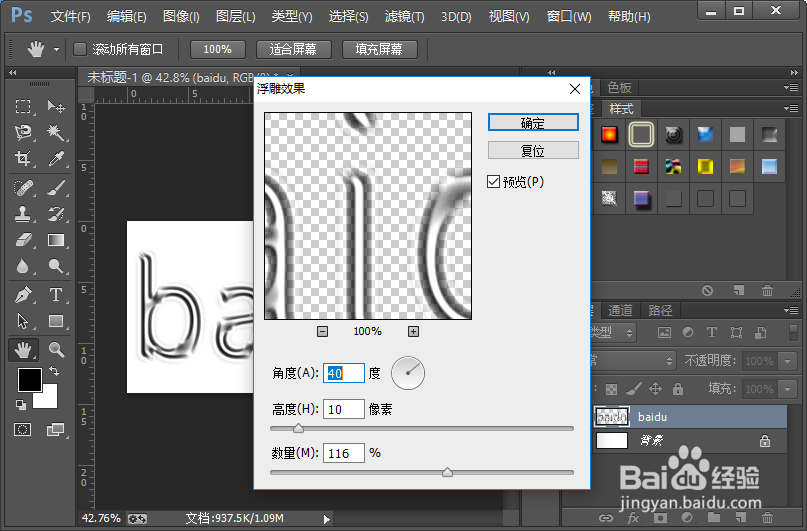
怎么样制作液态样式的字体

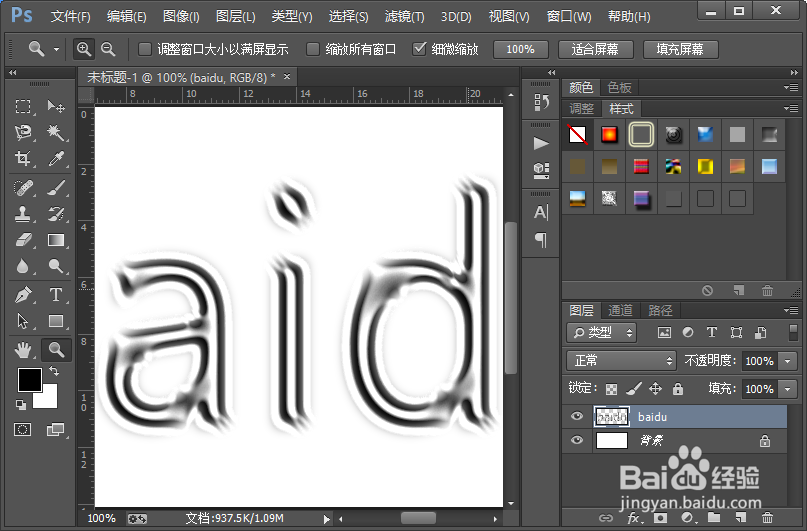
8、这样我们就制作好了液态字体效果。小伙伴们,你们学会了吗?赶紧自己制作一下吧。
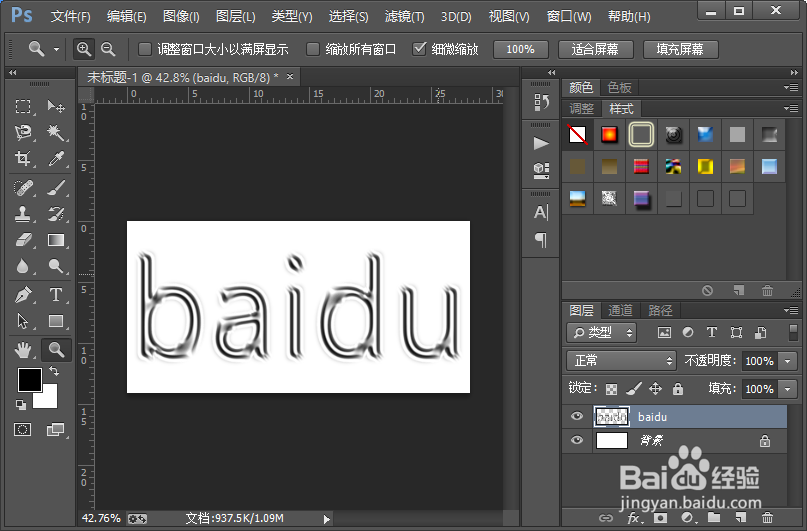
怎么样制作液态样式的字体怎么样制作液态样式的字体
  • 如何把AI里的矢量图放到PS里
  • 在AI2020中怎么给图片添加羽化效果
  • ai色块分离教程分享
  • ps添加画笔插件的方法
  • cmyk和rgb转换
  • 热门搜索
    南阳旅游景点 绩溪旅游 五一适合去哪里旅游 三亚 旅游 阿拉善旅游 昆山旅游景点 泰国旅游攻略购物 金门旅游 桂林旅游线路 印度尼西亚旅游