Excel中怎么保护工作表和工作簿

 时间:2026-02-15 07:16:39

1、打开需要使用到的Excel文件。

Excel中怎么保护工作表和工作簿

Excel中怎么保护工作表和工作簿

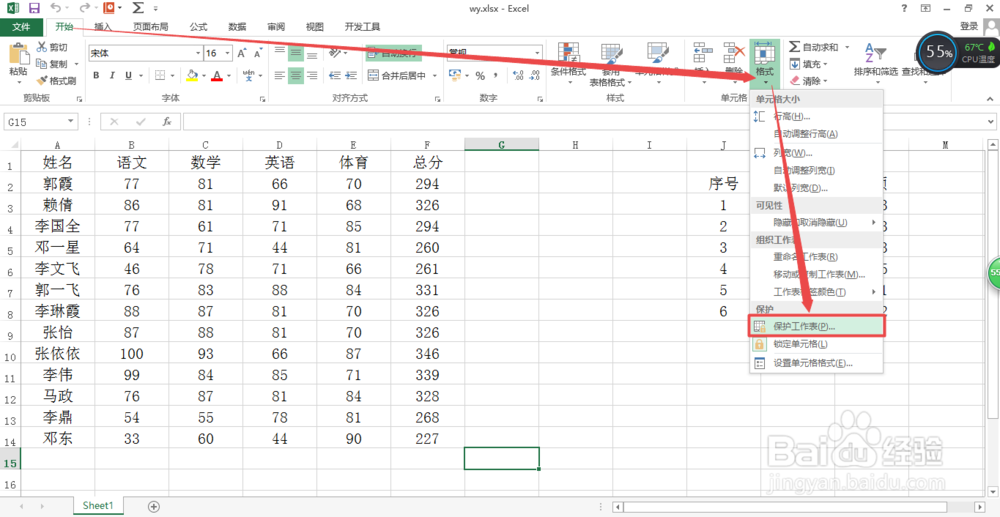
1、在打开的 开始 页面中点击右侧的  格式 选项,在出现的菜单中点击 保护工作表  选项。
Excel中怎么保护工作表和工作簿

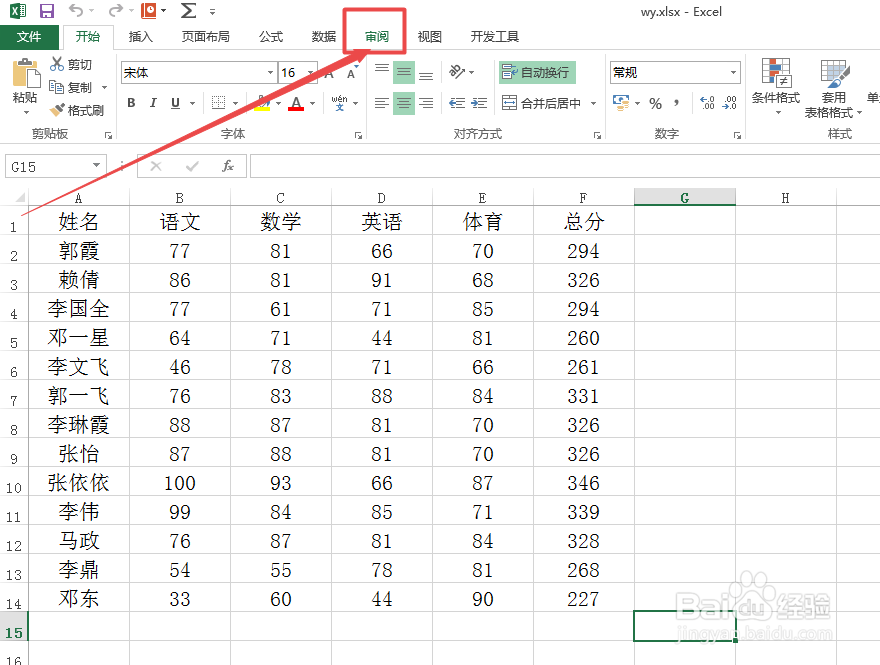
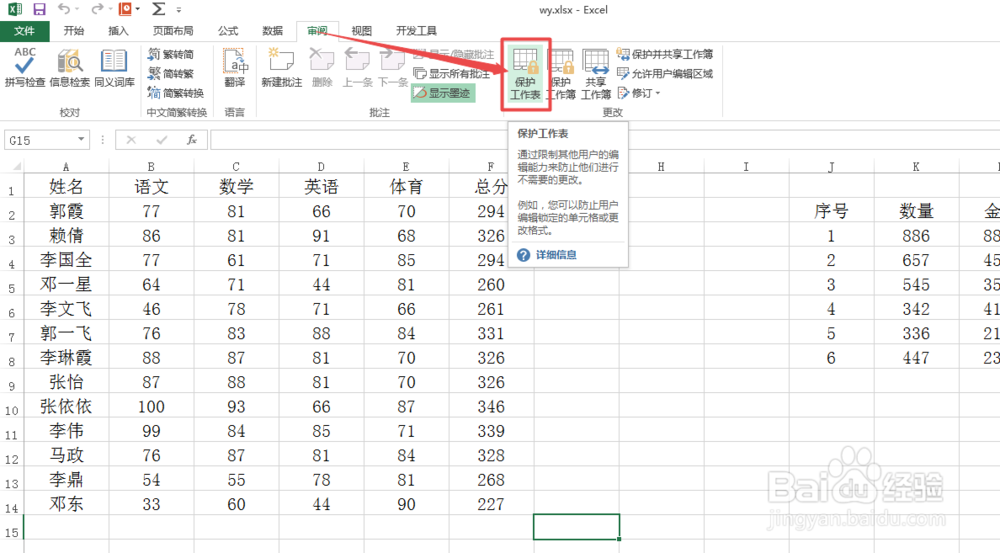
2、或者是点击上面的 审阅 菜单,在打开的页面中点击 保护工作表 选项。
Excel中怎么保护工作表和工作簿

Excel中怎么保护工作表和工作簿

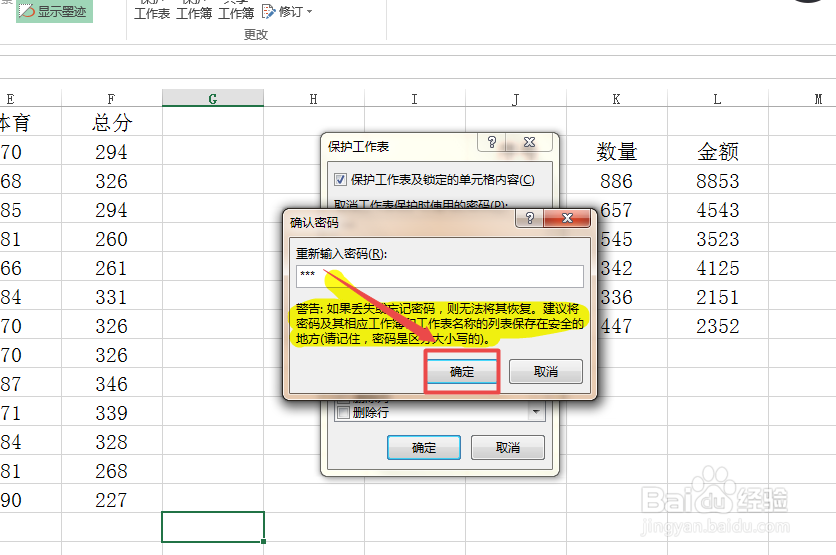
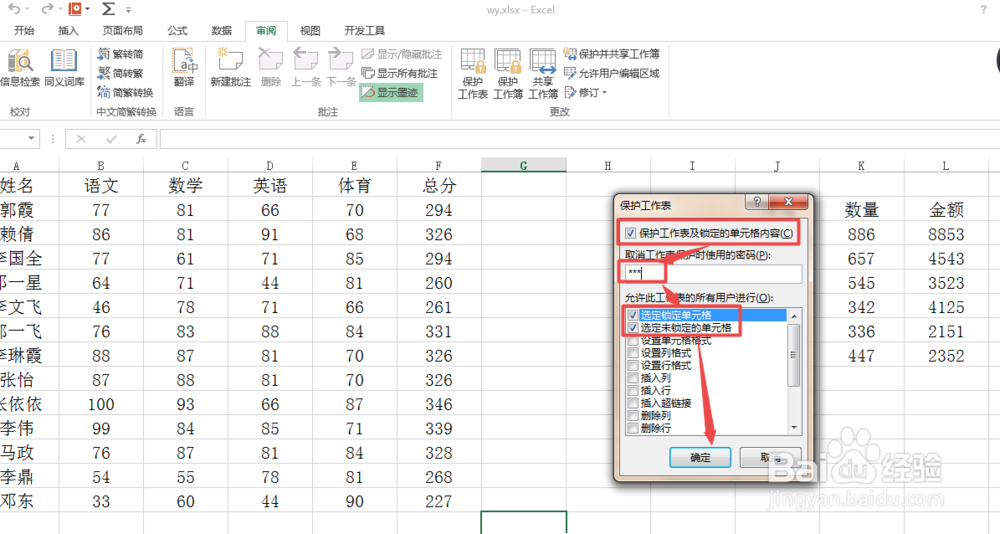
3、然后在弹出的小窗口中输入密码,点击  确定,再次输入密码,点击 确定。
Excel中怎么保护工作表和工作簿

Excel中怎么保护工作表和工作簿

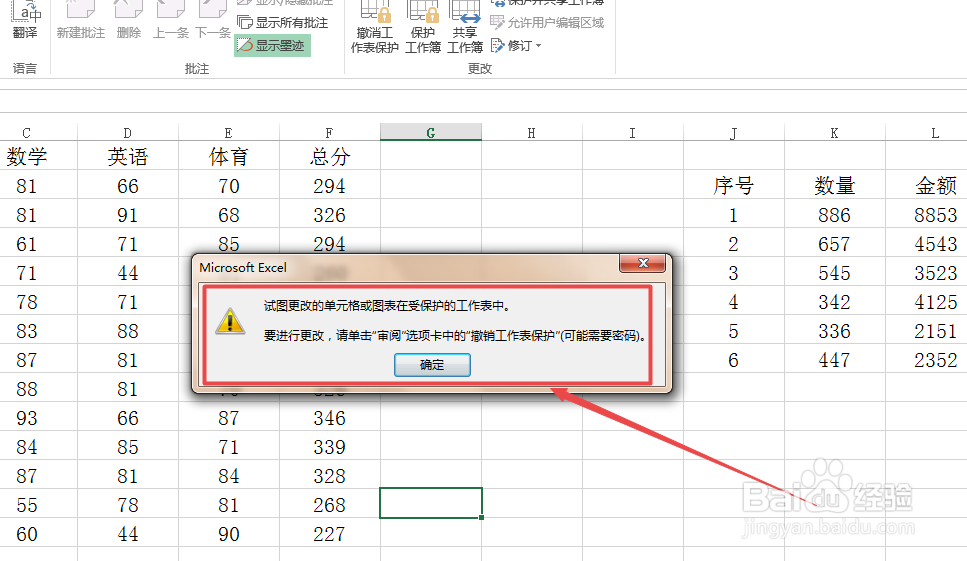
4、完成保护设置之后,这个时候若是想要修改工作表中的内容是,会弹出无法修改的提示。
Excel中怎么保护工作表和工作簿

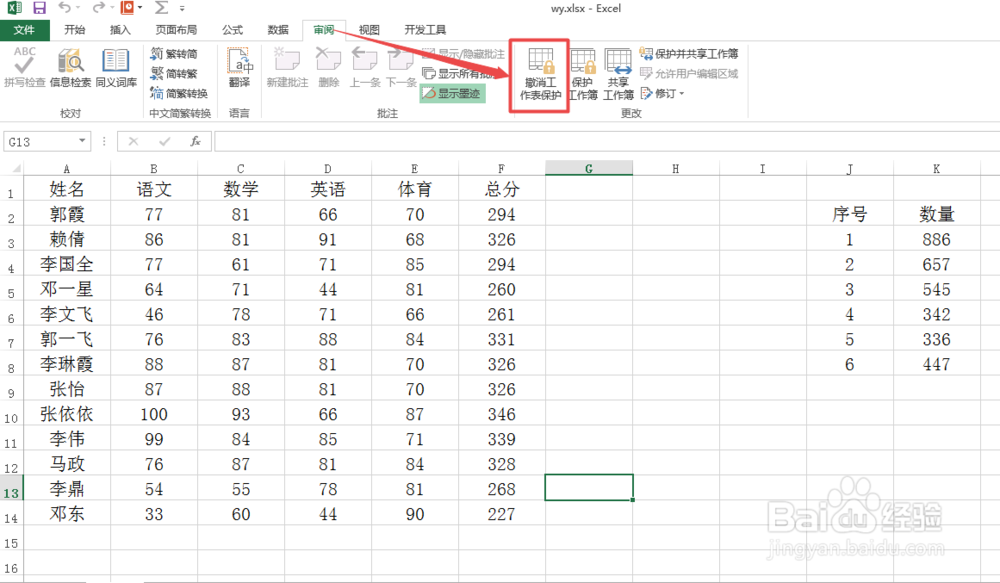
5、若是要取消保护,则点击  撤销工作表保护 选项,然后在弹出的小窗口中输入密码即可。
Excel中怎么保护工作表和工作簿

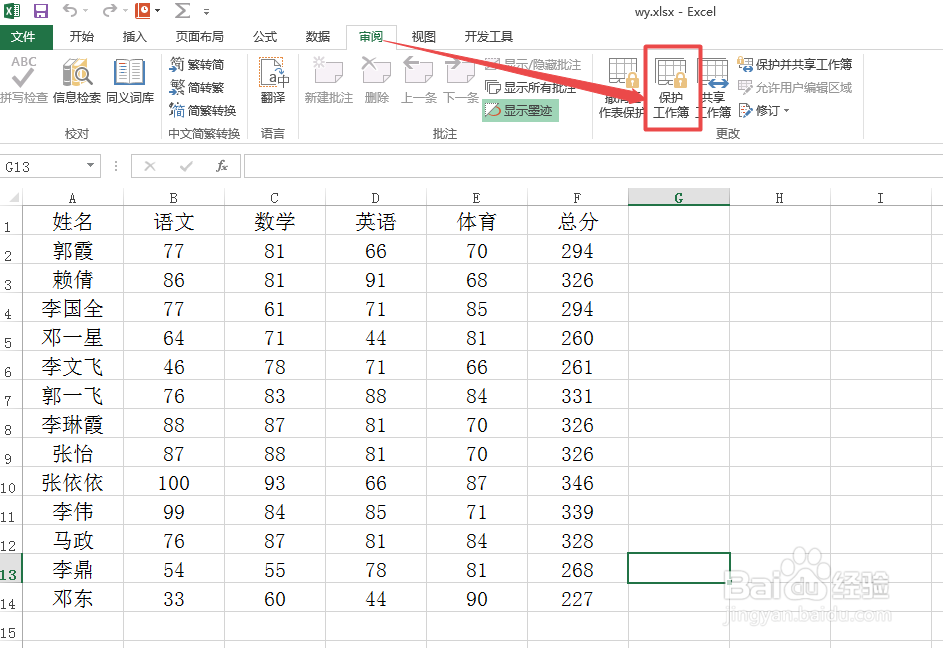
1、点击上面的 审阅 菜单,在打开的页面中点击 保护工作簿  选项。

Excel中怎么保护工作表和工作簿

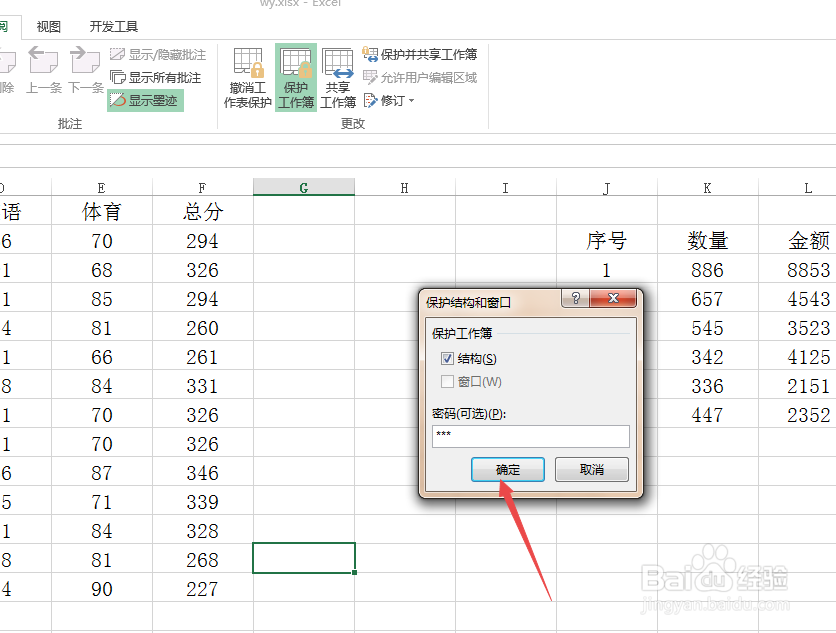
2、然后在弹出的窗口中输入密码(可选),点击 确定,再次输入密码,点击确定。
Excel中怎么保护工作表和工作簿

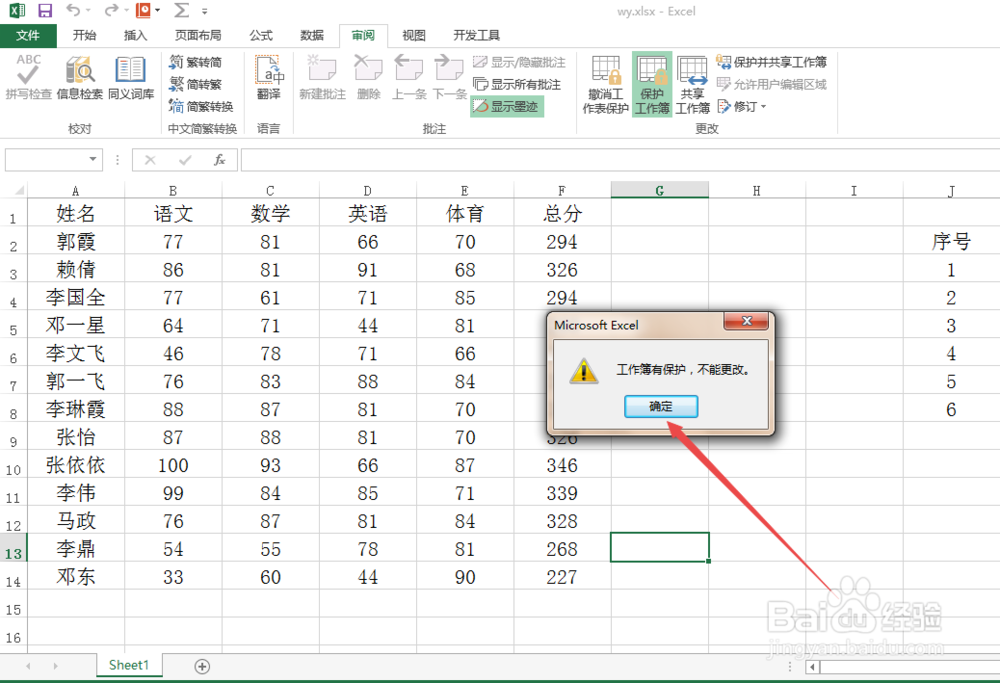
3、这个时候,若是想要修改工作簿,会弹出 不能更改工作簿的提示。

Excel中怎么保护工作表和工作簿

  • 如何设置单元格格式
  • excel货币格式怎么设置成人民币格式
  • 如何保护工作表及锁定单元格内容?
  • WPS表格中如何用有效序列选择输入数据
  • excel 小技巧 如何快速一秒将数字转为货币格式
  • 热门搜索
    海南著名旅游景点 石林旅游 湘西凤凰旅游 邯郸旅游网 上海旅游观光车 巴厘岛 旅游 新西兰旅游报价 宁波旅游社 西安旅游攻略2013 张家界旅游预订