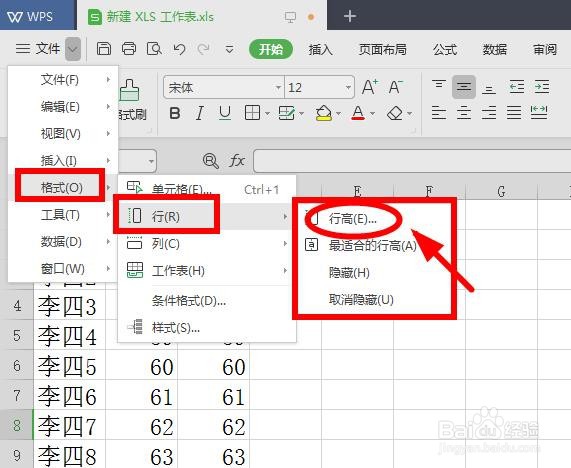
1、 首先,我们讲第一种方式,打开需要操作的excel表格,然后点击左上角“文件”旁的倒三角图标,移动鼠标依次到“格式”、“行”,最后点击“行高”即可,如图所示。
这里需要注意的是不可直接鼠标点击“文件”,在“行”的下拉菜单中,我们也可以点击“最适合行高”。
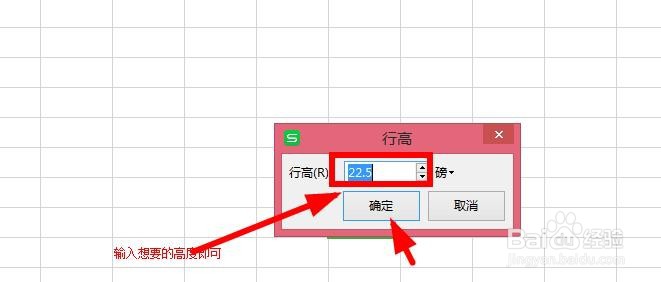
2、 在进行上面的操作之后,我们就会打开设置行高的界面,我们只需要在对话框中输入想要的高度即可,如图所示。
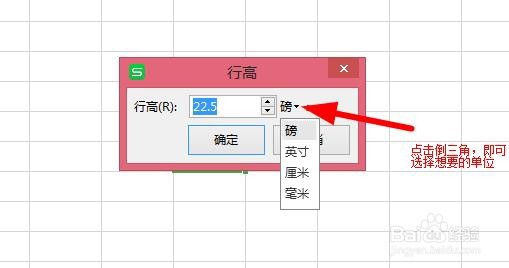
3、 另外,上述行高界面,也可以改变行高的单位,excel表格中默认选择的是“镑”,我们还可以通过旁边的倒三角图标选择不同的单位,如图所示。
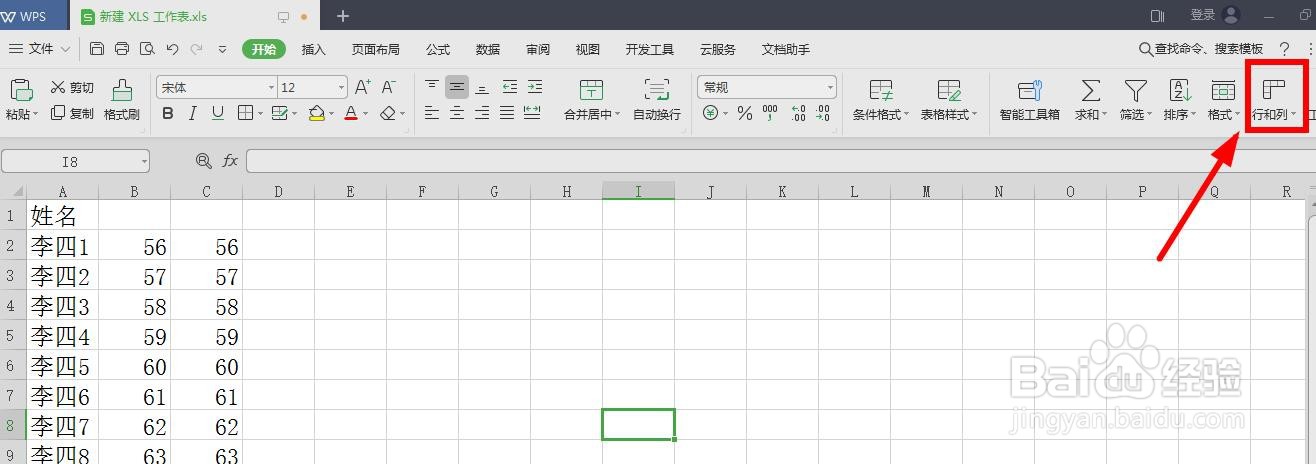
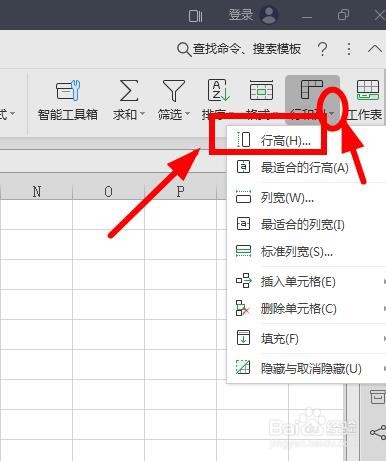
4、 接下来,讲到我们调整行高的第二种方式,直接在“开始”菜单栏下找到“行和列”,然后点击它旁边的倒三角图标,选择“行高”即可,如图所示。
另外,这里的下拉菜单中,我们还可以调节“列宽”。
5、最后,再点击了“行高”之后,出现的界面就如同第2、3步一样,输入想要的数值以及单位即可。
