win10系统更新显卡驱动的几种方法

 时间:2026-02-12 09:25:54

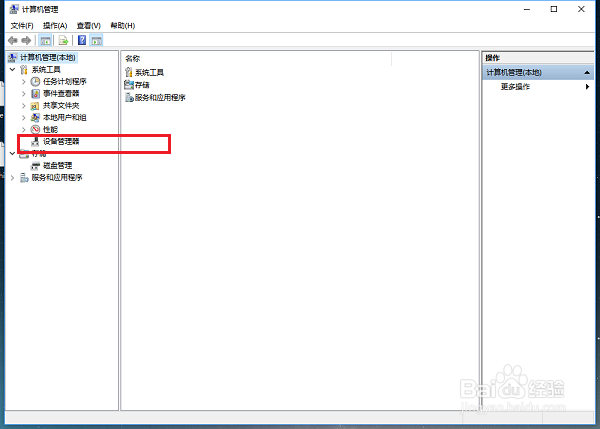
1、第一步在win10系统中,鼠标右键桌面的此电脑,选择管理,打开计算机管理之后,点击设备管理器,如下图所示:
win10系统更新显卡驱动的几种方法

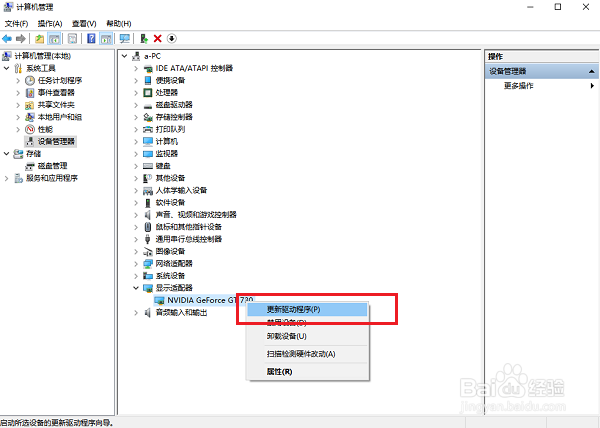
2、第二步进去设备管理器界面之后,选中显示适配器下方的显卡驱动,右键选择“更新驱动程序”,如下图所示:
win10系统更新显卡驱动的几种方法

3、第三步进去更新驱动程序界面之后,点击“自动搜索更新的驱动程序软件”,如下图所示:

win10系统更新显卡驱动的几种方法

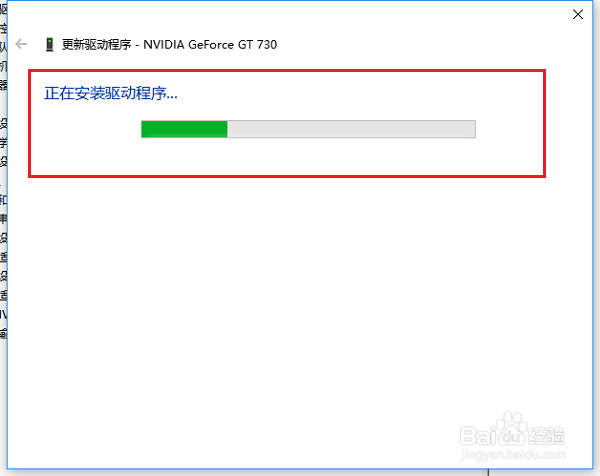
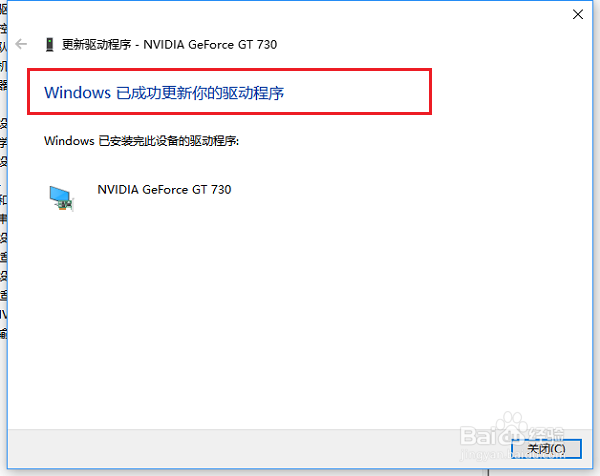
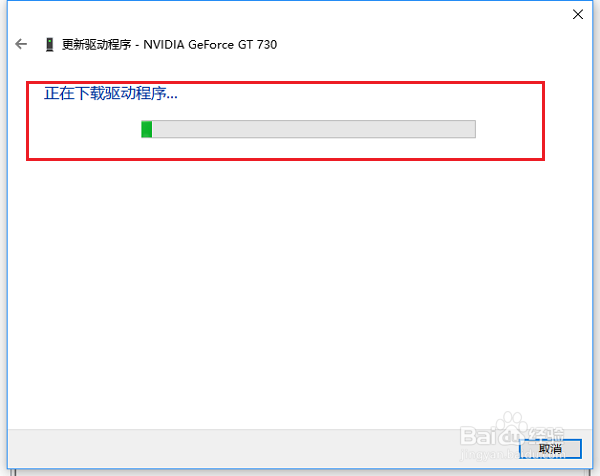
4、第四步第四步如果有最新的驱动程序,会搜索到进行自动下载,下载完成之后,进行安装,安装完成的时候,屏幕可能会出现暂时的黑屏,会进行自动适应恢复,不行可以重启一下电脑,如下图所示:
win10系统更新显卡驱动的几种方法

win10系统更新显卡驱动的几种方法

win10系统更新显卡驱动的几种方法

1、第一步在我们的电脑上打开安全卫士,点击“功能大全”,选择里面的驱动工具,如下图所示:

win10系统更新显卡驱动的几种方法

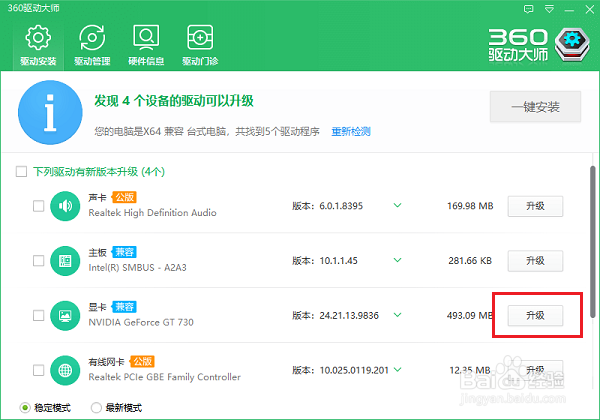
2、第二步进去之后,可以对显卡驱动进行升级,如下图所示:

win10系统更新显卡驱动的几种方法

  • 【完美解决】如何禁止使用电脑的USB接口
  • 硬盘有坏道怎么处理
  • 如何在Hyper-v中新建虚拟硬盘
  • win10电脑设置禁止使用命令提示符
  • win8和win8.1有什么不同呢?
  • 热门搜索
    八月份适合去哪里旅游 酷讯旅游 深圳旅游路线 东北旅游攻略 安徽黄山旅游攻略 广东省旅游局官网 朱家角旅游攻略 昆大丽旅游 旅游一票通 五一旅游好去处