Excel单元格内容分列-基于空格分隔符拆分

 时间:2024-10-26 11:52:22

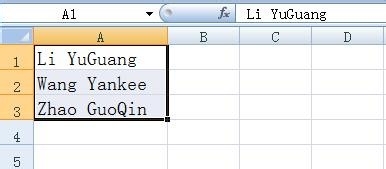
1、选择要将单元格内容分列的数据区域。

Excel单元格内容分列-基于空格分隔符拆分

2、单击“数据”选项卡,然后单击“数据工具”功能组中的“分列”按钮。

Excel单元格内容分列-基于空格分隔符拆分

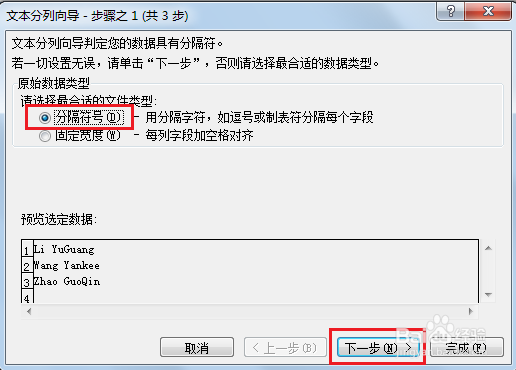
3、在“请选择最合适的文件类型”下面,选择“分隔符号”,然后单击“下一步”。
Excel单元格内容分列-基于空格分隔符拆分

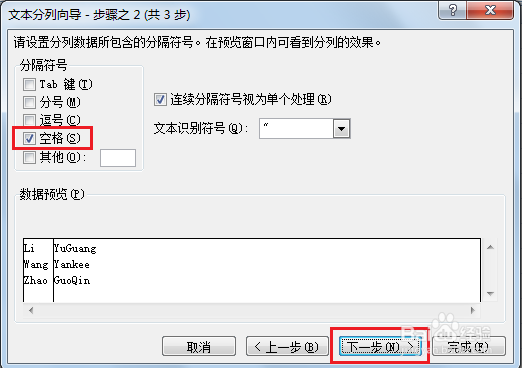
4、在“分隔符号”下面,单击“空格”复选框,并清除其他复选框,然后单击“下一步”。
Excel单元格内容分列-基于空格分隔符拆分

5、单击“数据预览”中的第一列,然后单击“列数据格式”下的“文本”。每一列都重复此操作。
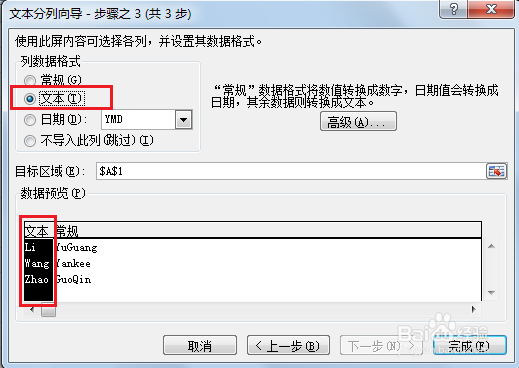
Excel单元格内容分列-基于空格分隔符拆分

6、如果我们需要将单元格分开的内容插入到旁边的列中,单击“目标区域”框右面的图标,然后在列表中选择旁边的单元格。

Excel单元格内容分列-基于空格分隔符拆分

7、单击右面的图标。

Excel单元格内容分列-基于空格分隔符拆分

8、单击“完成”。

Excel单元格内容分列-基于空格分隔符拆分

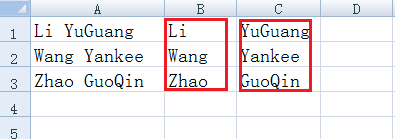
9、如图,“单元格内容分列”完成。

Excel单元格内容分列-基于空格分隔符拆分
  • excel如何把一个单元格的内容按照空格拆分
  • excel如何将单列数据快速转换成多行多列?
  • 在Excel中如何根据空格将一列数据分列成两列
  • excel中使用分隔符怎么操作
  • excel中怎么按空格分列
  • 热门搜索
    井岗山旅游 青海旅游公司 5月19日中国旅游日 北海旅游景点大全 艺龙旅游指南 乐六旅游 龙门石窟旅游攻略 梦之旅旅游网 重庆旅游图片 天津旅游景点介绍