1、●打开番茄免费小说APP主页;
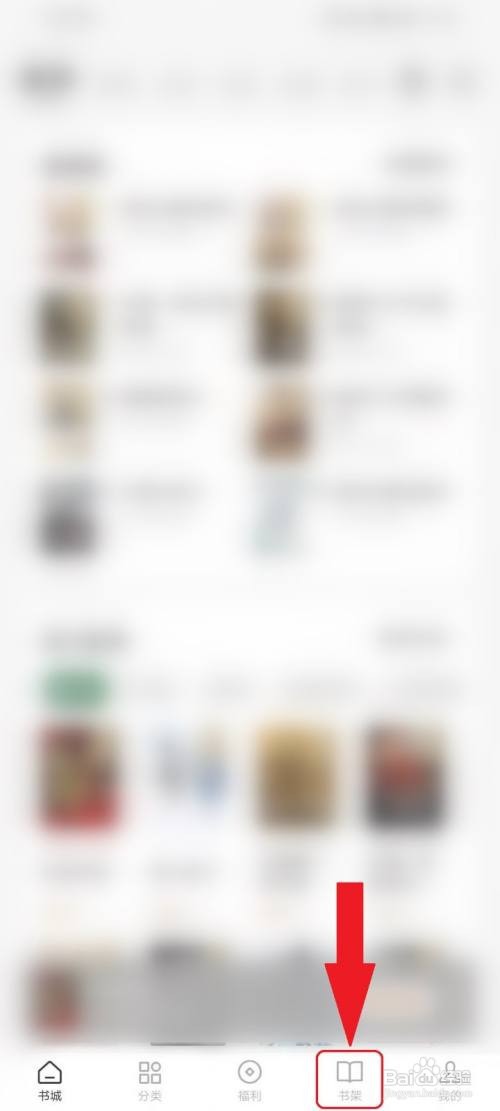
●点击底部的【书架】,打开番茄小说书架。
2、点击右上角的【•••】。

3、在弹出的菜单中点击【导入图书】。

4、点击【导入本地书】。

5、点击【智能识别】,系统会自动扫描本地的txt文件。

6、在扫描结果中勾选需要添加的书籍,例如“示例小说.txt”。
注意:可以多选。

7、点击底部的【加入书架】,即可将选中的书籍添加到书架。

8、返回书架,可以看到刚刚添加的书籍。

时间:2026-05-03 15:50:43
1、●打开番茄免费小说APP主页;
●点击底部的【书架】,打开番茄小说书架。
2、点击右上角的【•••】。
3、在弹出的菜单中点击【导入图书】。
4、点击【导入本地书】。
5、点击【智能识别】,系统会自动扫描本地的txt文件。
6、在扫描结果中勾选需要添加的书籍,例如“示例小说.txt”。
注意:可以多选。
7、点击底部的【加入书架】,即可将选中的书籍添加到书架。
8、返回书架,可以看到刚刚添加的书籍。
