将CAD中的图贴到Word中及调节图片(论文要求)

 时间:2026-04-22 23:22:56

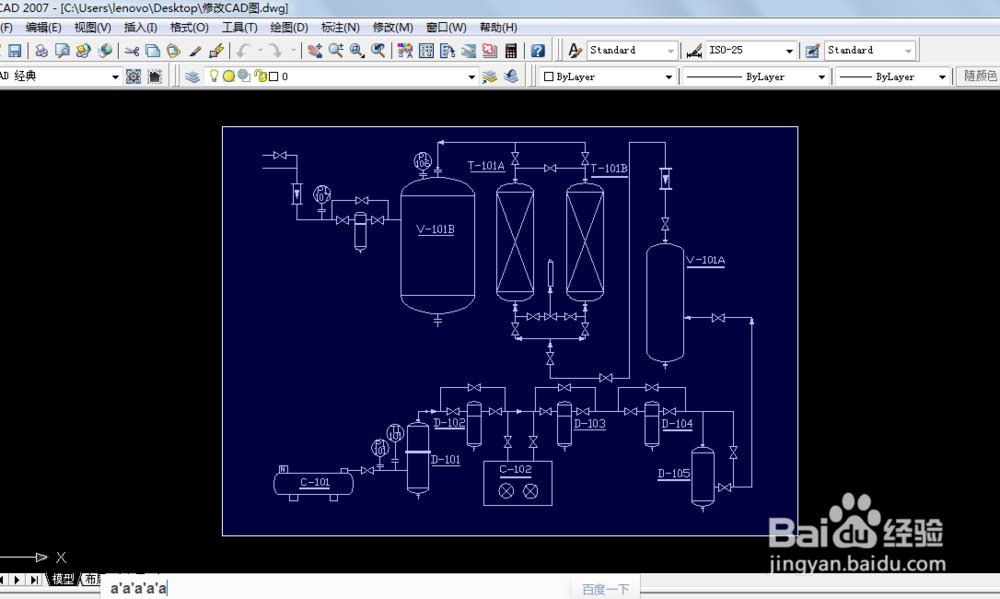
1、首先打开你的CAD软件,找到你所画的图然后选择你需要的整张图或者部分图,复制该图 Ctrl+C 或者右键-复制 ;
将CAD中的图贴到Word中及调节图片(论文要求)

将CAD中的图贴到Word中及调节图片(论文要求)

2、打开你需要粘贴的Word文档,粘贴你选择的图片,Ctrl+V 或者 右键-粘贴 如图所示;

将CAD中的图贴到Word中及调节图片(论文要求)

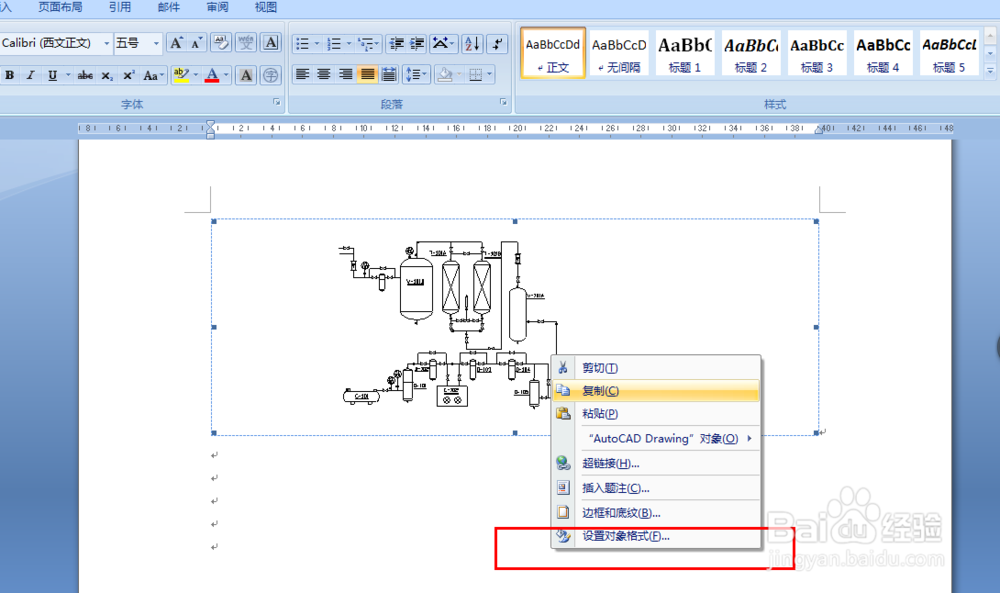
3、然后就是调节图片,右键-设置对象格式 ;

将CAD中的图贴到Word中及调节图片(论文要求)

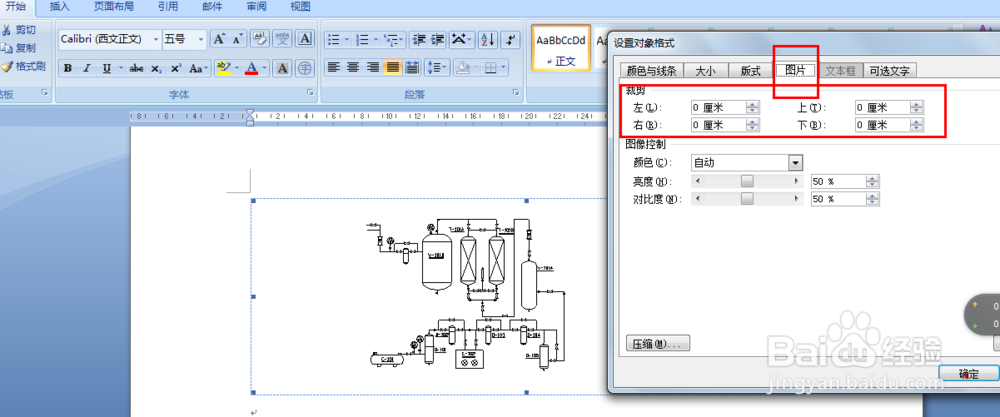
4、进入设置对象格式,调节裁剪中的上下左右,选择裁剪的长度;

将CAD中的图贴到Word中及调节图片(论文要求)

5、选择一定的数值,然后会发现土语边框接近了,这是你可以把图拉伸放大,最后长宽同等距离拉伸否则会变形的,你需要多次调节数值,接下来重复 4 步骤,直到调节好为止;

将CAD中的图贴到Word中及调节图片(论文要求)

6、最后调节好了的图片,很清楚!

将CAD中的图贴到Word中及调节图片(论文要求)

  • cad怎么改字体
  • cad背景怎么调成白色
  • CAD图纸打印为PDF格式时,边框显示不全怎么办?
  • 如何在cad表格里面怎么批量更改文字字体
  • cad怎么转换成pdf格式
  • 热门搜索
    黄龙溪古镇旅游攻略 南浦大桥旅游集散中心 旅游管理专业前景 广东惠州旅游景点 元旦旅游 孕妇旅游团 湖北自驾旅游 菏泽旅游景点大全 夏天最好的旅游地方 杭州周边旅游攻略