1、在此电脑上右击,点击管理。

2、弹出对话框,展开任务计划程序。

3、展开任务计划程序库。
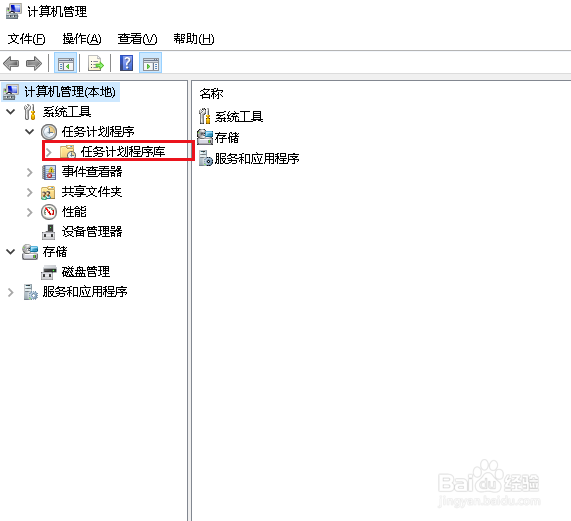
4、展开Microsoft项。
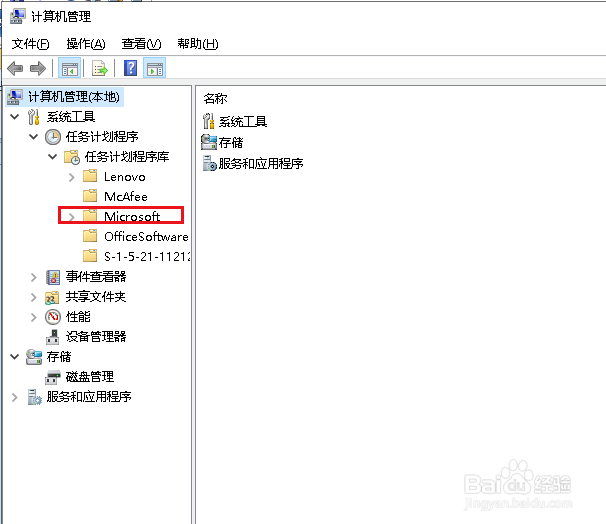
5、展开Windows项。

6、选中Diskfootprint项,在右侧Diagnostics上右击,点击属性。

7、弹出对话框,点击条件。

8、可以看到每隔10分钟唤醒一次的触发条件。
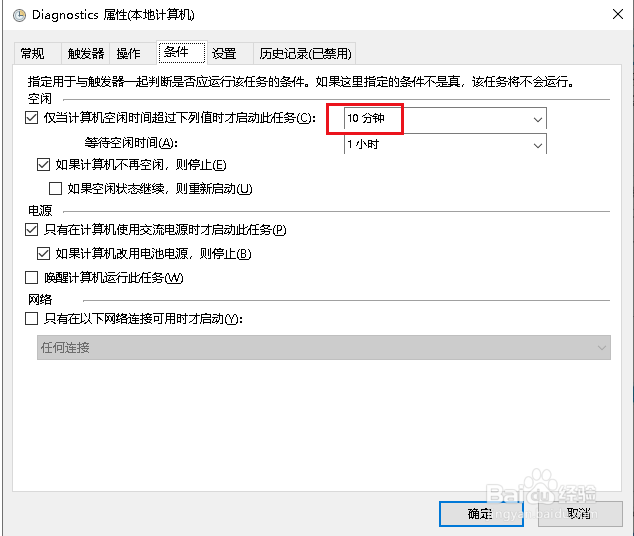
9、回到对话框,在Diagnostics上右击,点击禁用,设置完成。

时间:2026-04-24 14:55:28
1、在此电脑上右击,点击管理。
2、弹出对话框,展开任务计划程序。
3、展开任务计划程序库。
4、展开Microsoft项。
5、展开Windows项。
6、选中Diskfootprint项,在右侧Diagnostics上右击,点击属性。
7、弹出对话框,点击条件。
8、可以看到每隔10分钟唤醒一次的触发条件。
9、回到对话框,在Diagnostics上右击,点击禁用,设置完成。
