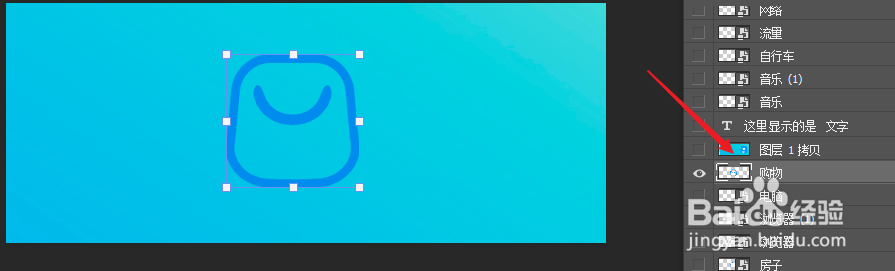
1、进入Photoshop,选中图标的图层。
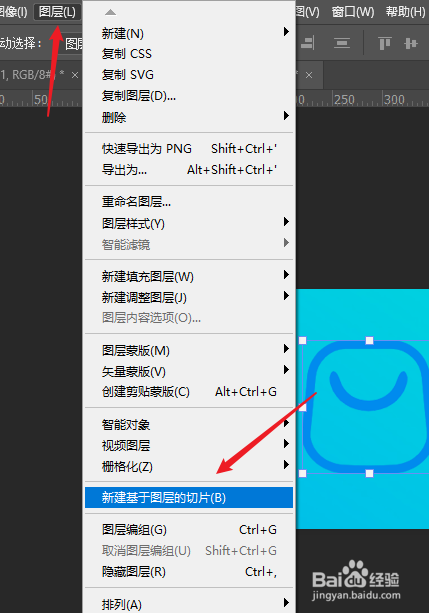
2、点击顶部菜单【图层】,选择【新建基于图层的切片】。
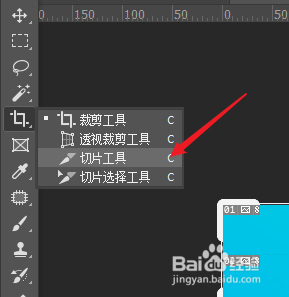
3、点击左侧菜单的【切片工具】。
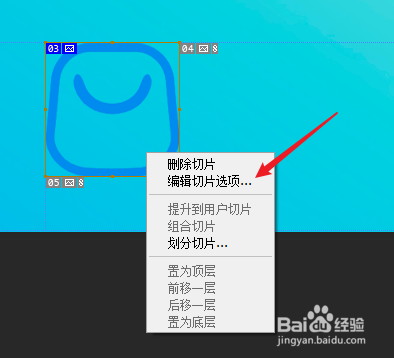
4、右击图标切片,选择【编辑切片】。
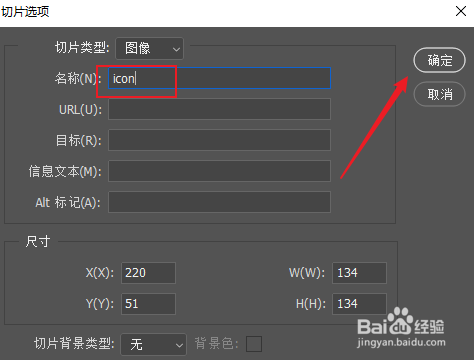
5、输入名称后,点击【确定】。
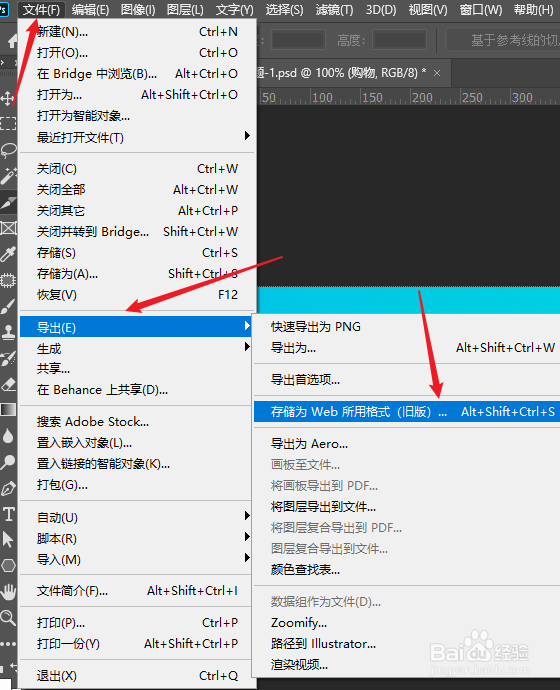
6、点击菜单【文件】,选择【导出-存储为Web所有格式】。
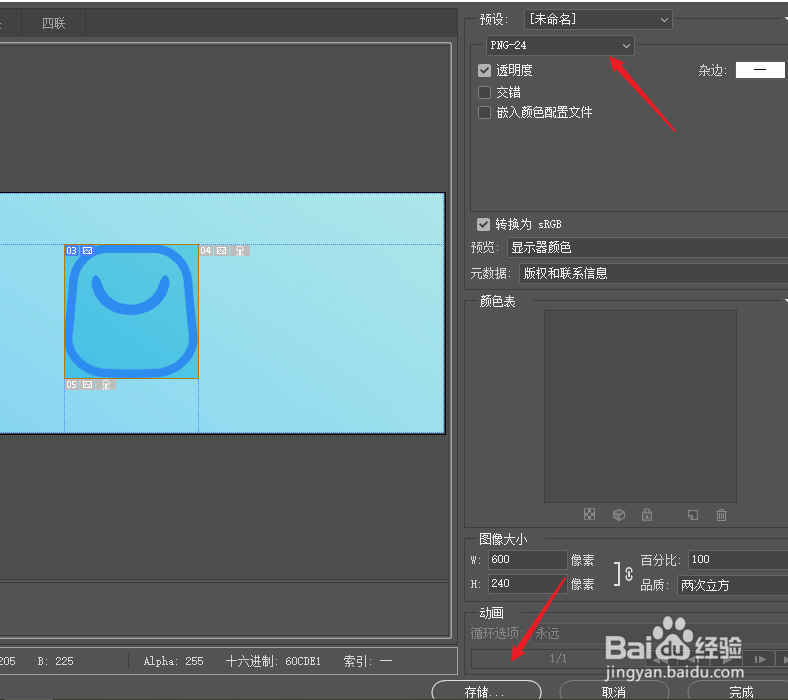
7、选择图片格式后,点击【存储】。
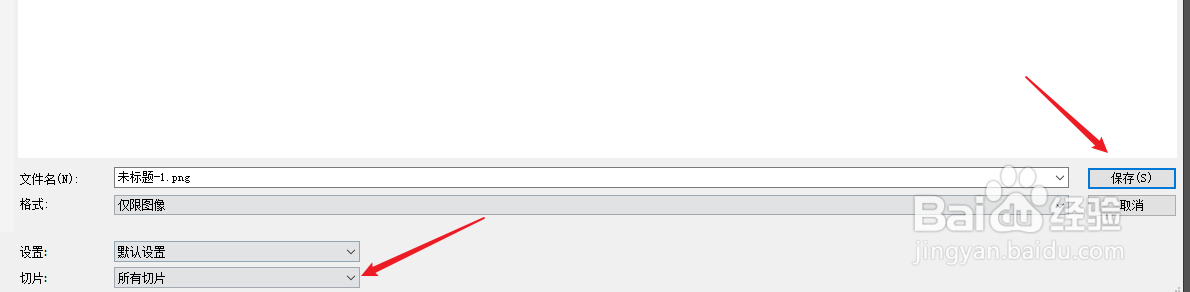
8、选择在计算机的目录后,点击【保存】即可。
时间:2026-04-22 08:08:50
1、进入Photoshop,选中图标的图层。
2、点击顶部菜单【图层】,选择【新建基于图层的切片】。
3、点击左侧菜单的【切片工具】。
4、右击图标切片,选择【编辑切片】。
5、输入名称后,点击【确定】。
6、点击菜单【文件】,选择【导出-存储为Web所有格式】。
7、选择图片格式后,点击【存储】。
8、选择在计算机的目录后,点击【保存】即可。
