Jenkins 安装后配置和访问

 时间:2026-04-23 19:36:48

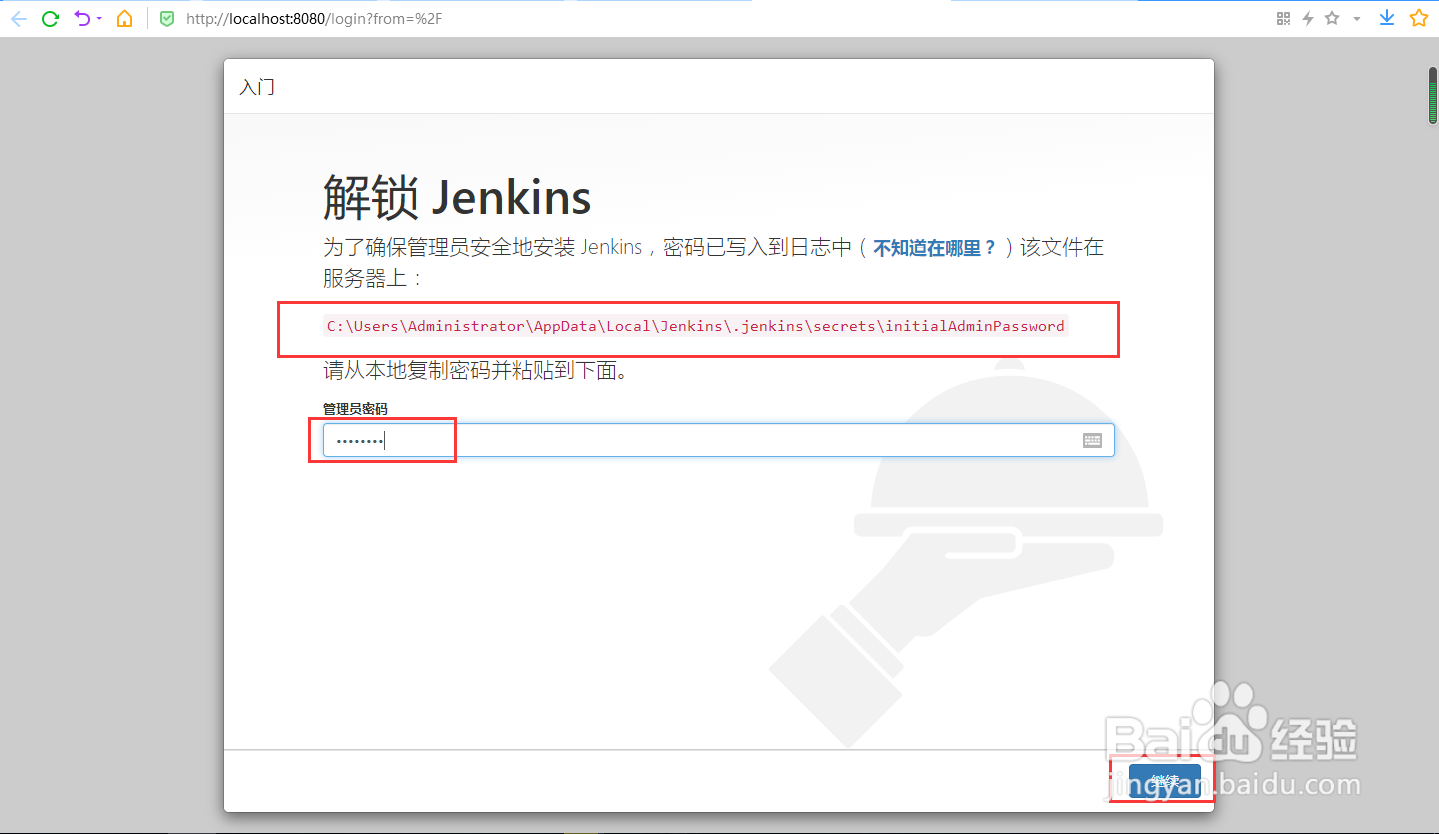
1、Jenkins安装完毕后会自动在浏览器中打开默认端口,第一次登陆Jenkins时需要先进行解锁,按照路径提示找到密码,可以使用记事本打开该文件,然后树管理员密码进行解锁Jenkins,然后点击“继续”,如下图所示:

Jenkins 安装后配置和访问

Jenkins 安装后配置和访问

2、在打开的安装插件界面,选择“安装推荐的插件”进行安装,如下图所示:

Jenkins 安装后配置和访问

3、插件安装需要一段时间,安装过程如下图所示:

Jenkins 安装后配置和访问

4、插件安装完毕后,进入创建管理员用户界面,这里需要我们创建一个管理员,然后点击“保存并完成”如下图所示:

Jenkins 安装后配置和访问

5、在实例配置界面选择“保存并完成”,如下图所示:

Jenkins 安装后配置和访问

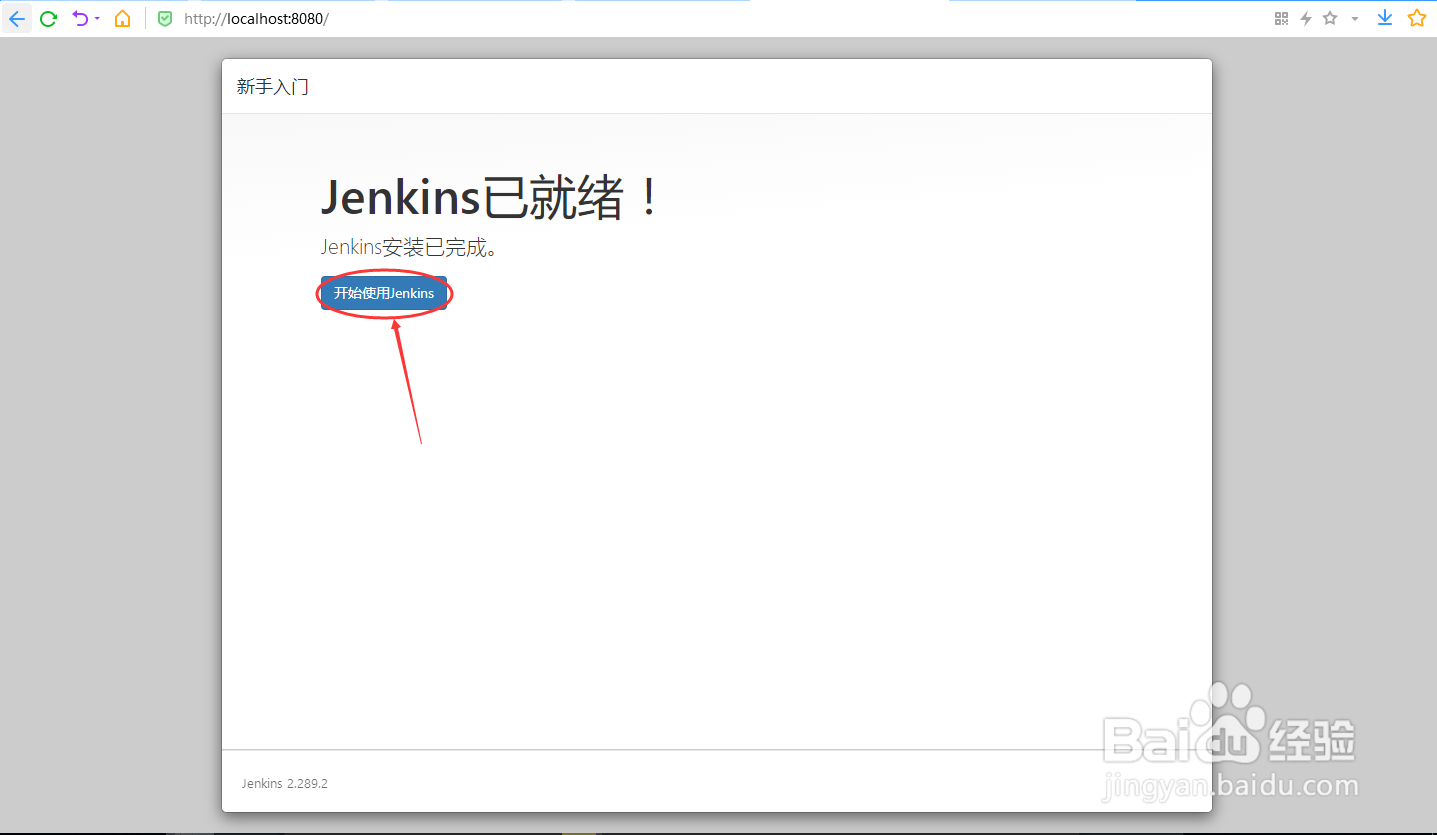
6、提示Jenkins已经就绪,点击“开始使用Jenkins”,如下图所示:
Jenkins 安装后配置和访问

7、Jenkins主界面如下图所示:

Jenkins 安装后配置和访问

  • grep怎么用 linux grep命令详解
  • Win10怎么关闭UAC控制
  • 如何更换主板电池
  • Windiws 10 ltsb/ltsc 如何安装应用商店和UWP
  • 宏基W700死机怎样关机.
  • 热门搜索
    长春大学旅游学院怎么样 全球最美10个旅游胜地 大连到云南旅游 大连海岛旅游攻略 湛江旅游地图 黄姚古镇旅游攻略 天津旅游景点排名 外地旅游日了妈妈 烟台旅游网 西安旅游住宿