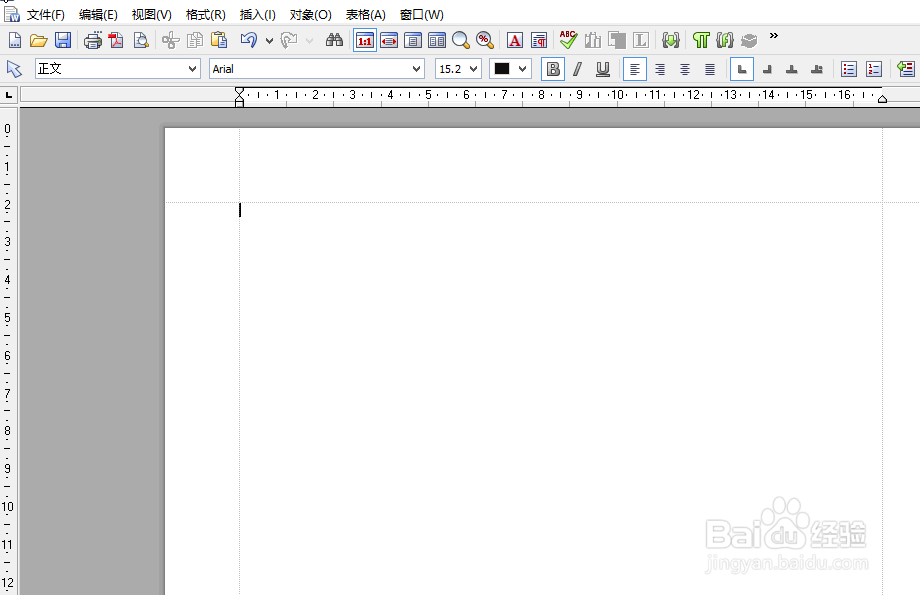
1、进入到"MicroWord"操作主界面窗口,新建一个空白文档。
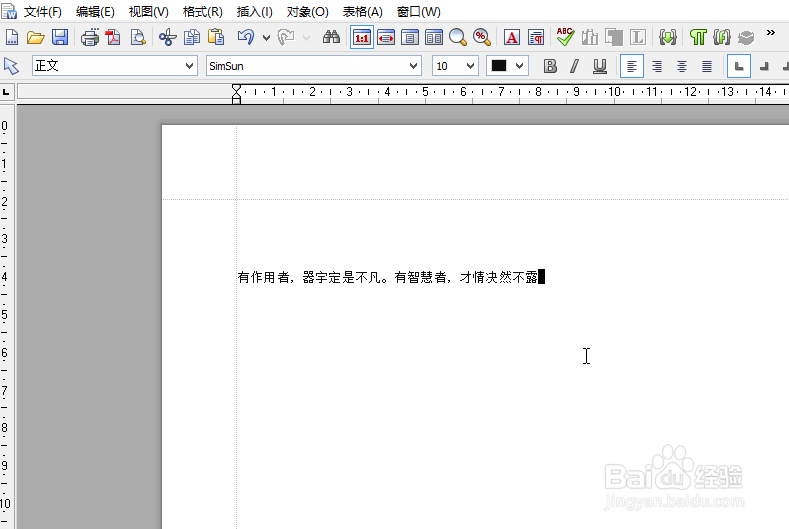
2、在文档中,自定义添加文本内容。
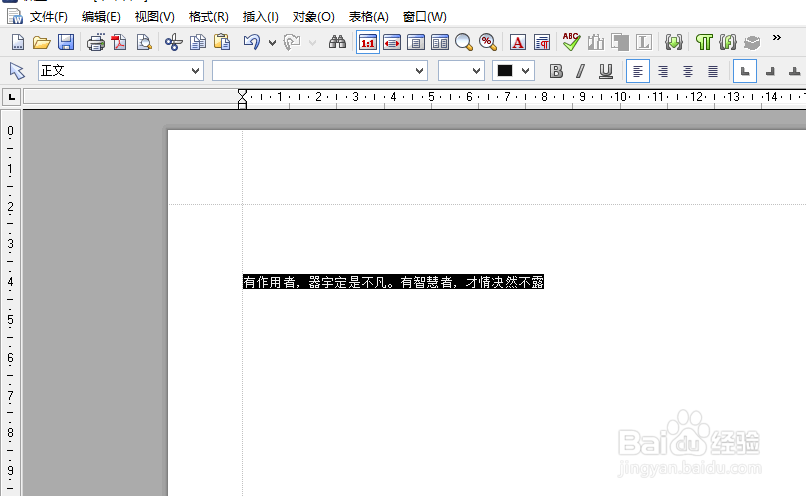
3、用"鼠标左键"选中文本内容。
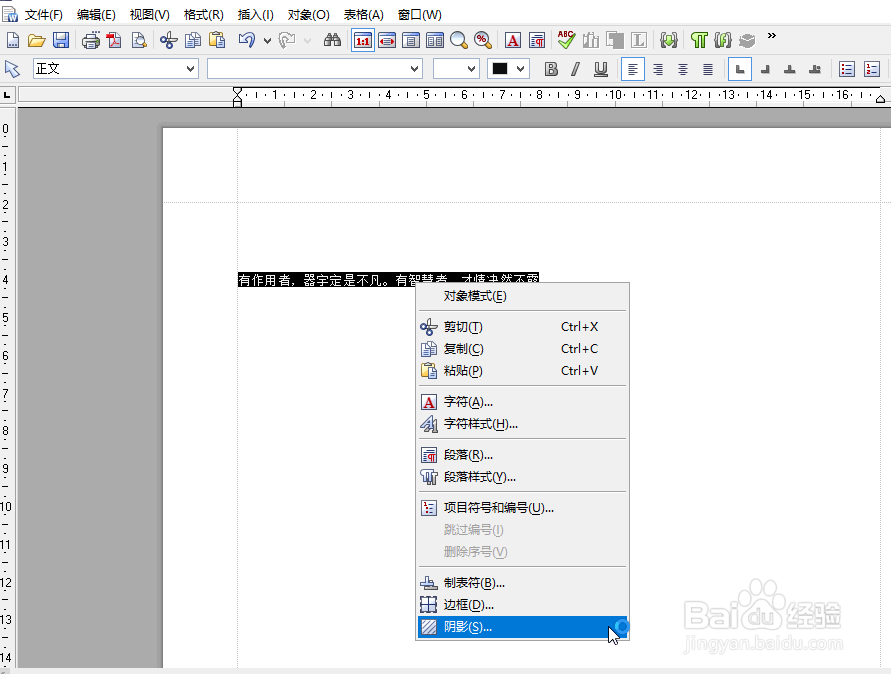
4、再单击"鼠标右键",选择"阴影"菜单。
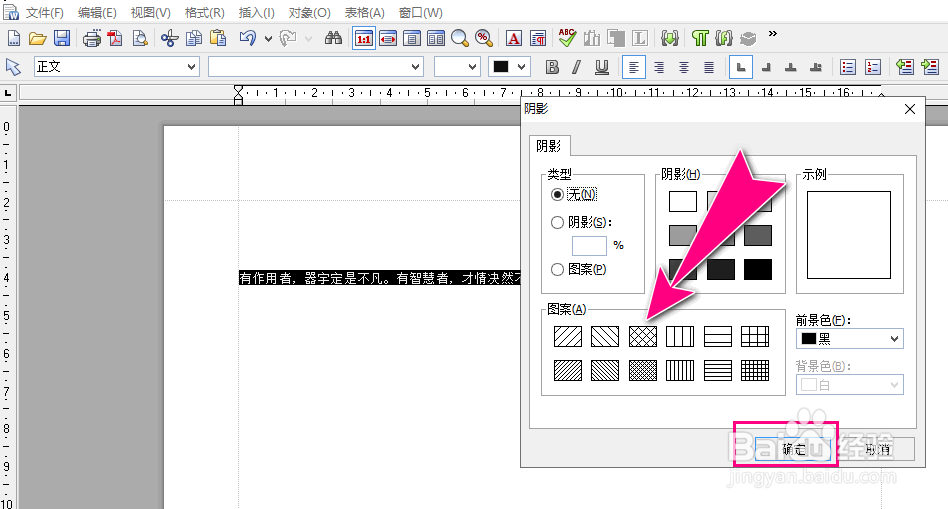
5、之后,会弹出"阴影"对话框,从图案模板中,选择一款图案,再点击"确定"按钮。
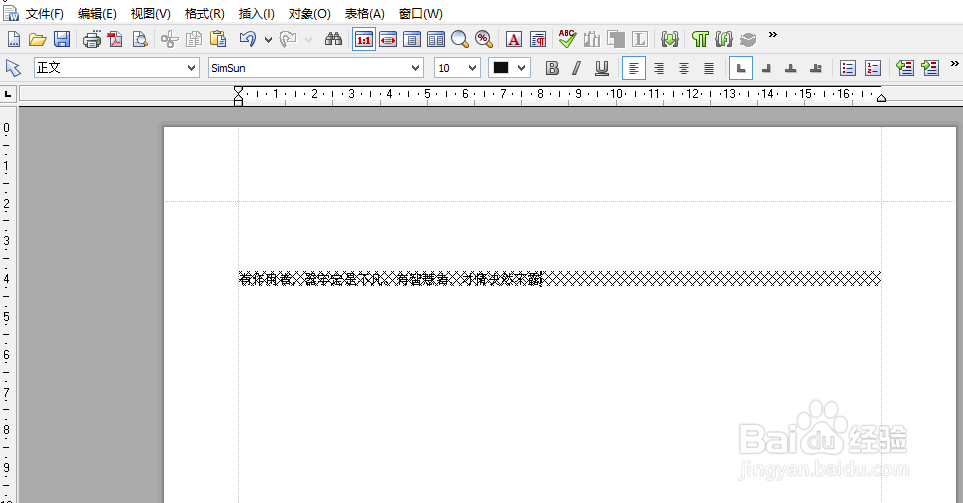
6、完成操作后,可添加带图案的文字效果。
时间:2026-04-21 20:09:46
1、进入到"MicroWord"操作主界面窗口,新建一个空白文档。
2、在文档中,自定义添加文本内容。
3、用"鼠标左键"选中文本内容。
4、再单击"鼠标右键",选择"阴影"菜单。
5、之后,会弹出"阴影"对话框,从图案模板中,选择一款图案,再点击"确定"按钮。
6、完成操作后,可添加带图案的文字效果。
