ps如何制作透视文字效果

 时间:2026-02-12 17:35:45

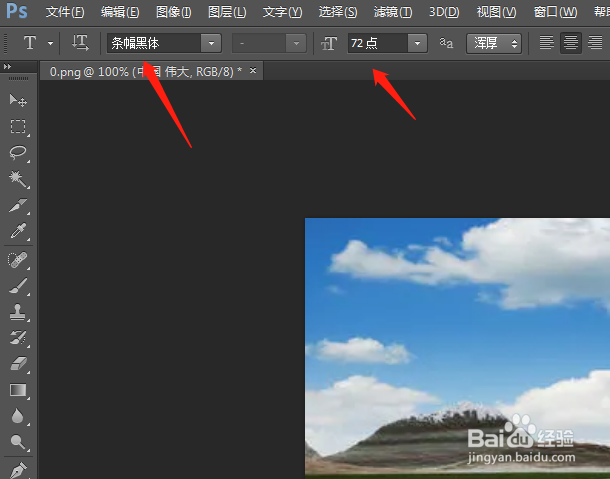
1、使用ps cs6将我们的图片素材打开,然后在工具箱内找到文字工具,如图所示:

ps如何制作透视文字效果

2、选择文字工具在上面的属性里设置文字的大小和颜色,如图所示:

ps如何制作透视文字效果

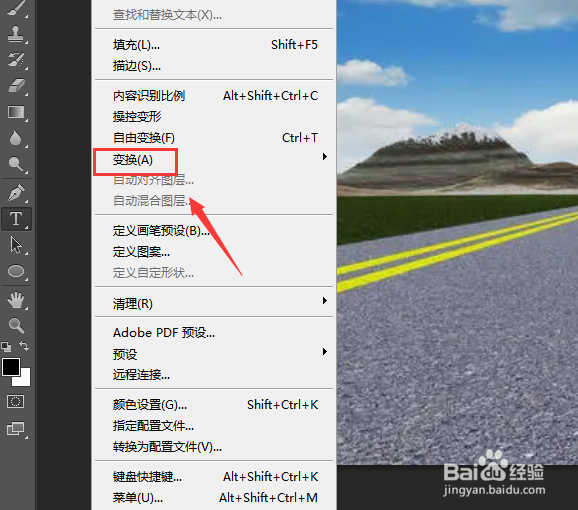
3、设置好文字属性之后,我们输入需要的文字,然后我们再在编辑菜单里找到变换选项,如图所示:
ps如何制作透视文字效果

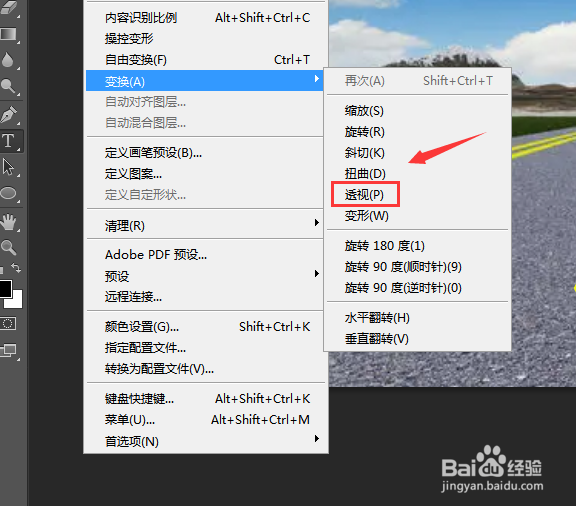
4、点击变换选项在其自己菜单里找到透视选项,如图所示:

ps如何制作透视文字效果

5、选择透视选项之后我们调节文字的透视效果,如图所示:

ps如何制作透视文字效果

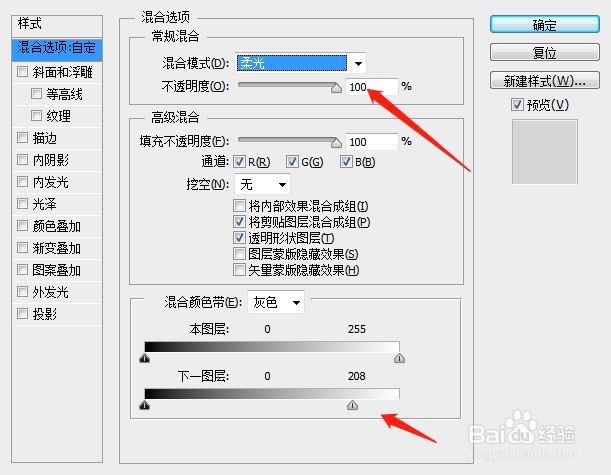
6、设置好文字的透视效果,我们再找到混合选项,点击该选项在弹出的对话框内设置参数如图所示:
ps如何制作透视文字效果

7、设置好参数之后,点击确定,这样我们的文字透视效果就制作好了,如图所示:

ps如何制作透视文字效果

  • 在ps中如何创建自定义渐变
  • 如何用ps在图形上加渐变
  • 如何用ps画出一个圆环
  • ps中怎样填充渐变颜色?
  • Photoshop如何调整路径控制柄的方向
  • 热门搜索
    三亚国辉旅游网 中国旅游摄影网 拉斯维加斯旅游费用 云南旅游景点推荐 成都旅游攻略2013 辉县旅游 黄山旅游一卡通 河源旅游网 吉安旅游景点大全 旅游团团购