如何用ps做两张叠在一起并且有一张是半透明

 时间:2026-02-14 23:17:52

1、1.首先我们把photoshop打开

如何用ps做两张叠在一起并且有一张是半透明

2、2.我们把第一张图片直接拉进photoshop里面

如何用ps做两张叠在一起并且有一张是半透明

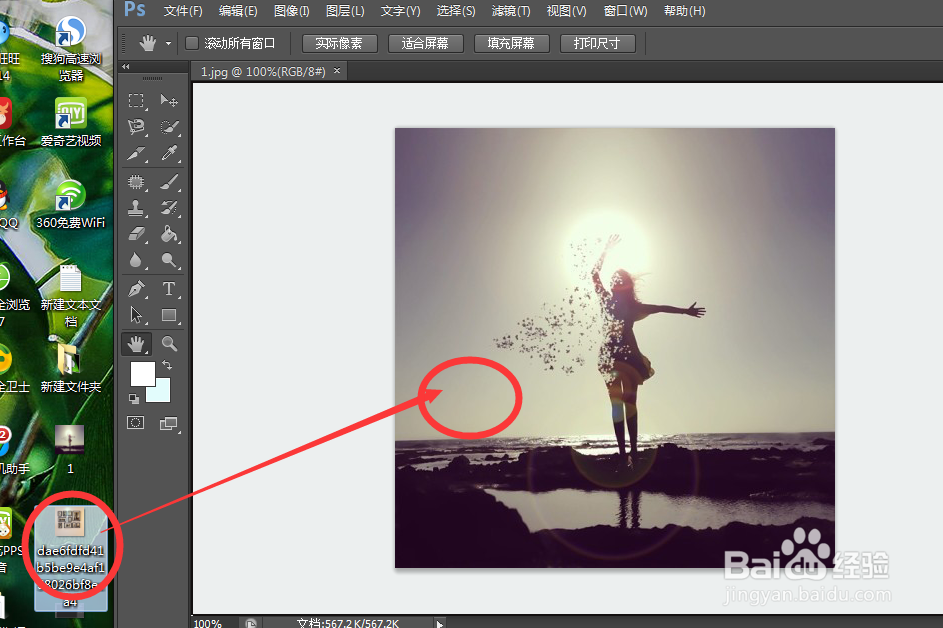
3、3.接着把第二张图片拉进photoshop里面,这样呈现的就是下面图片的情况
如何用ps做两张叠在一起并且有一张是半透明

如何用ps做两张叠在一起并且有一张是半透明

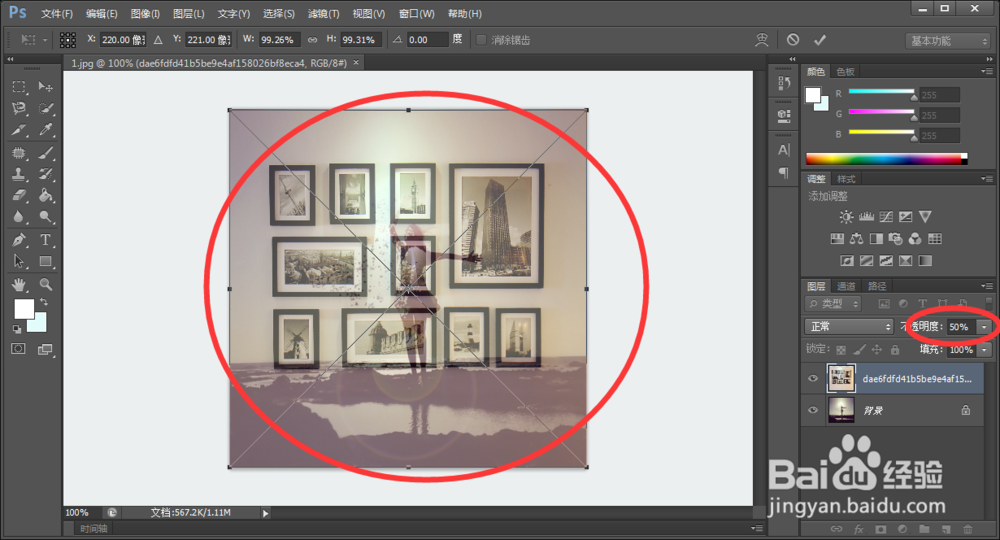
4、4.然后我们在photoshop右面找到不透明度

如何用ps做两张叠在一起并且有一张是半透明

5、5.把不透明度调整到百分之五十

如何用ps做两张叠在一起并且有一张是半透明

如何用ps做两张叠在一起并且有一张是半透明

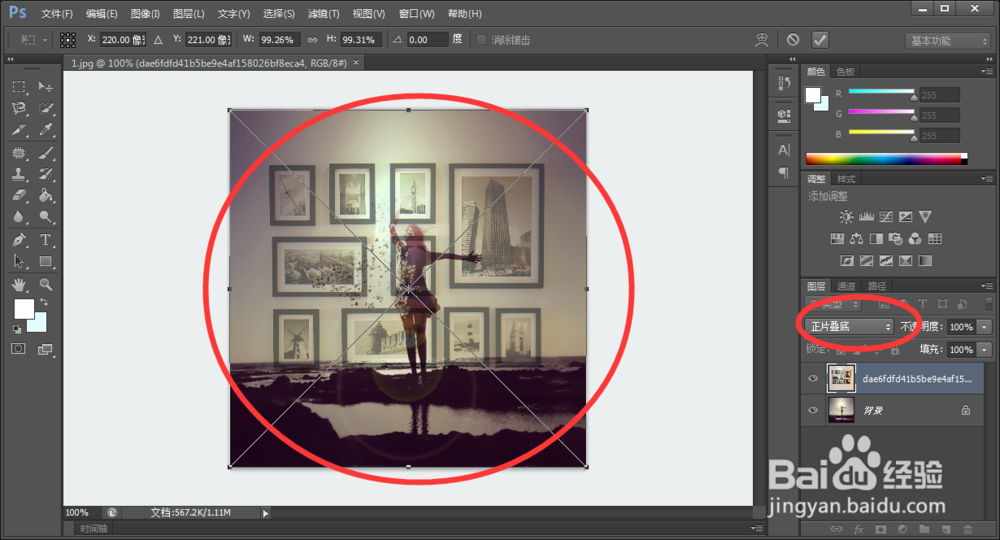
6、6.然后在不透明度的左面有个正常的选项,点击下,找到正片叠底点击下

如何用ps做两张叠在一起并且有一张是半透明

如何用ps做两张叠在一起并且有一张是半透明

如何用ps做两张叠在一起并且有一张是半透明

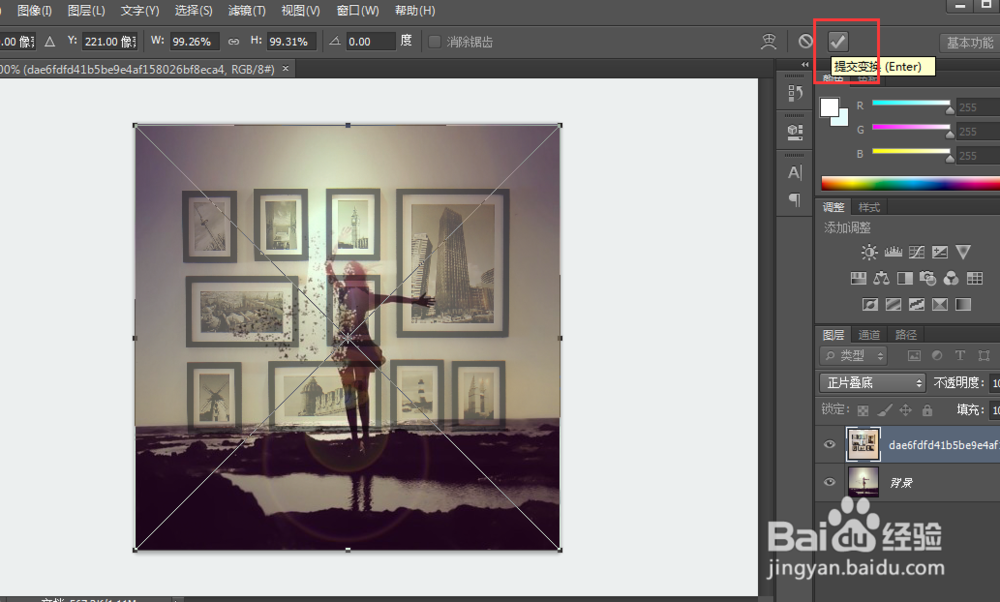
7、7.在photoshop的上面有一个小对号,点击下这个小对号(提交变换)。

这样图片就调整制作好了。 下面保存起来就可以啦
如何用ps做两张叠在一起并且有一张是半透明

如何用ps做两张叠在一起并且有一张是半透明

如何用ps做两张叠在一起并且有一张是半透明

8、8.在图片保持的时候一定要选择好格式哦。

如何用ps做两张叠在一起并且有一张是半透明

如何用ps做两张叠在一起并且有一张是半透明

如何用ps做两张叠在一起并且有一张是半透明

  • 怎么把图片叠加到另一张照片上
  • 怎样在一个图片上叠加另一个图片
  • 手机美图秀秀怎么叠图
  • 美图秀秀怎样把一张图嵌入另张图
  • 美图秀秀如何使用叠图透明
  • 热门搜索
    周口旅游 衡阳旅游景点 东营旅游景点大全 上海有哪些旅游景点 澳门旅游路线 沙坡头旅游 陕西旅游局 武威旅游 武夷山旅游网 三亚旅游景点排名