Photoshop怎么制作多图案填充效果?

 时间:2026-02-14 02:06:20

1、首先,我们打开Photoshop,点击屏幕框选的【新建】,新建200X200像素的空白画布。

Photoshop怎么制作多图案填充效果?

2、新建图层,在画布上用自定义形状工具,设置属性为【像素】,添加各种图案。

Photoshop怎么制作多图案填充效果?

3、隐藏背景图层,点击菜单栏【编辑】——【定义图案】,将图层内容定义为图案。

Photoshop怎么制作多图案填充效果?

Photoshop怎么制作多图案填充效果?

4、点击菜单栏【文件】——【打开】,打开需要填充的图片。如下图,小编打开黑板,用魔棒工具选区黑板区域,新建空白图层。

Photoshop怎么制作多图案填充效果?

Photoshop怎么制作多图案填充效果?

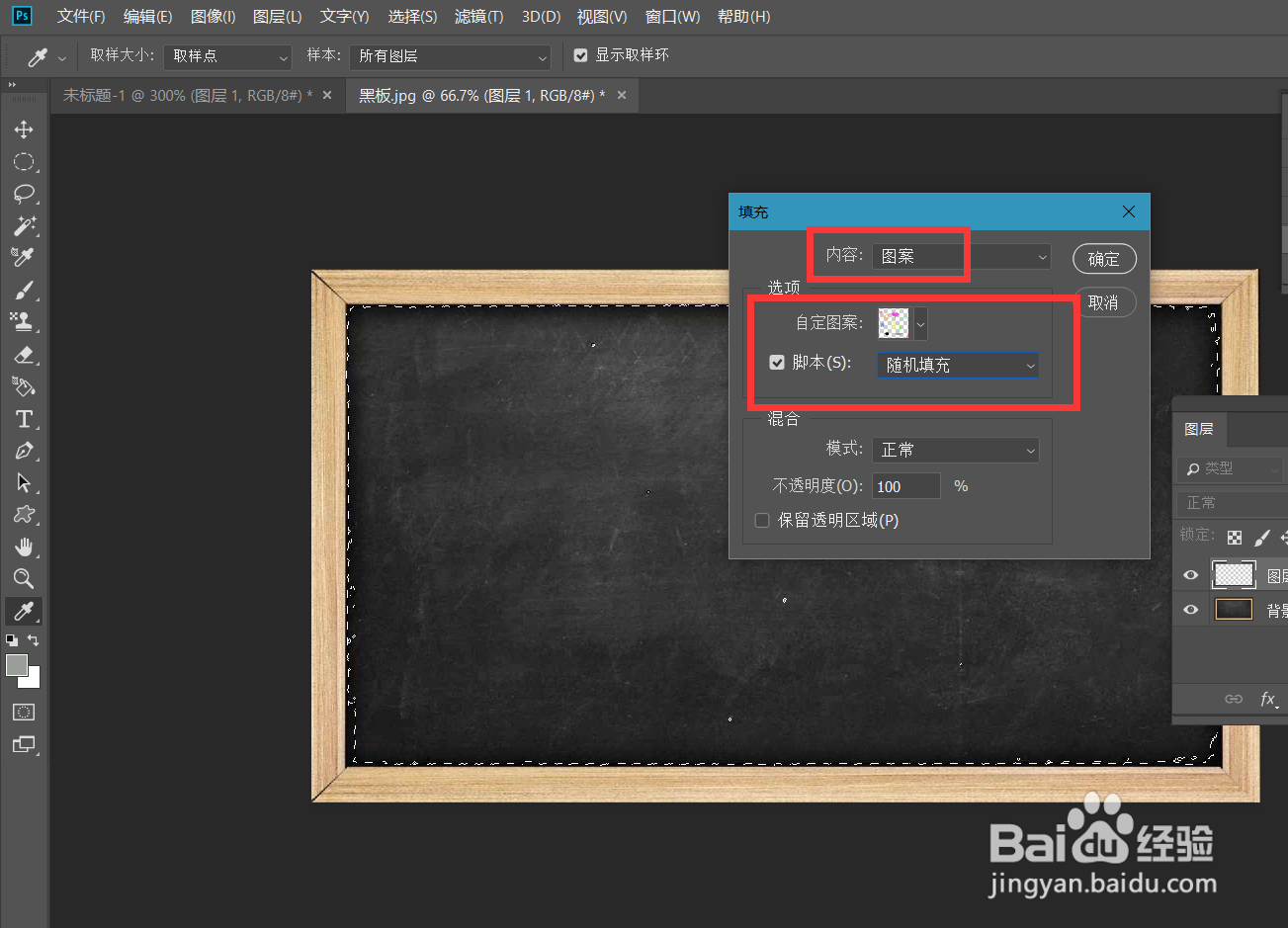
5、点击菜单栏【编辑】——【填充】,用刚才定义的图案填充,设置随机填充。

Photoshop怎么制作多图案填充效果?

Photoshop怎么制作多图案填充效果?

6、如下图所示,填充完成,我们将图层混合模式改为【滤色】,微微图层降低不透明度,操作完成。

Photoshop怎么制作多图案填充效果?

Photoshop怎么制作多图案填充效果?

  • PS如何将目标图层置于底层?
  • PS中如何画带颜色的直线
  • ps中减淡工具怎么用
  • ps线条怎么画
  • ps魔棒怎么连续选择多个区域
  • 热门搜索
    爱丁堡旅游 大通旅游 伊朗旅游 古徽州文化旅游区 安康旅游网 安徽金寨旅游 吉林省旅游地图 杭州千岛湖旅游 梅县旅游 淄博旅游政务网