UG12.0练习三维建模一千二百五十七画壁

 时间:2026-02-12 20:49:33

1、如下图所示,

打开UG12.0软件,新建一空白的模型文件,

另存为:

UG12.0练习三维建模一千二百五十七画壁

UG12.0练习三维建模一千二百五十七画壁

2、执行【拉伸——XY平面】,直接进入草图,

UG12.0练习三维建模一千二百五十七画壁

3、自动激活轮廓命令,以原点为起点,画一个折线,

添加约束:垂直,相等,

双击修改尺寸:长度为100,

点击完成,退出草图。

UG12.0练习三维建模一千二百五十七画壁

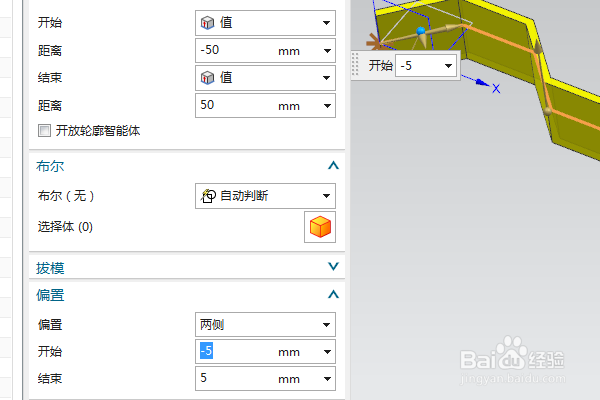
4、设置限制:-50开始,50结束,

偏置方式为:两侧,-5开始,5结束

看着预览效果,点击确定,。
UG12.0练习三维建模一千二百五十七画壁

5、点击工具栏中的“光栅图像”命令,

在实体的一个平面上插入事先准备好的美图,

看着预览效果,调整角度,

拖动图片的夹点,手动调整图片的长宽,与实体平面贴合,

点击应用,

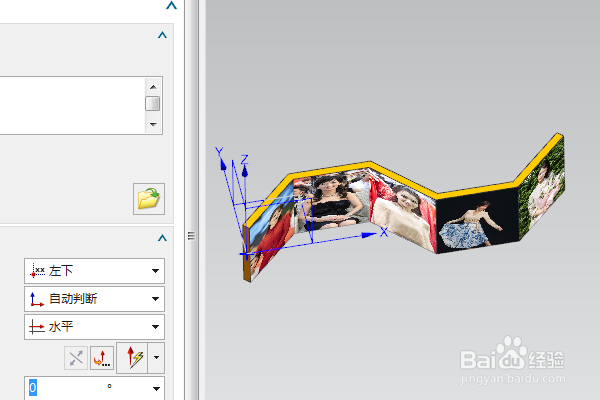
UG12.0练习三维建模一千二百五十七画壁

6、重复上一步操作,

继续给实体的其他平面插入图片,

最后点击确定。

UG12.0练习三维建模一千二百五十七画壁

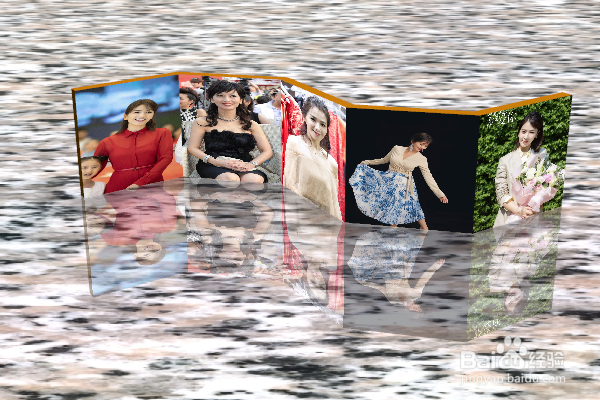
7、点击工具栏中的渲染命令,

在左边的工具栏中选择室内环境,

最后的效果就如下图所示,

至此,

这个三维画壁就建模完成,

本次练习结束。
UG12.0练习三维建模一千二百五十七画壁

  • 工业橡胶板怎么算重量
  • PowerMill 2017安装教程 附安装包
  • 斜弹簧我的画法
  • 塑料模具设计中缩水率值的选择
  • UG12Teamcenter集成怎么设置接收新部件自动命名
  • 热门搜索
    北京旅游报价 运城旅游景点 银川旅游景点大全 银川旅游景点 若尔盖旅游攻略 嘉峪关旅游 俄罗斯旅游注意事项 泰国旅游地图 宝鸡旅游景点大全 北京旅游局