1、打开PPT文件,如下图我们让两个图片一个一个出现

2、点击图片,选择“动画”功能

3、点击其中一个动作,比如“飞入”
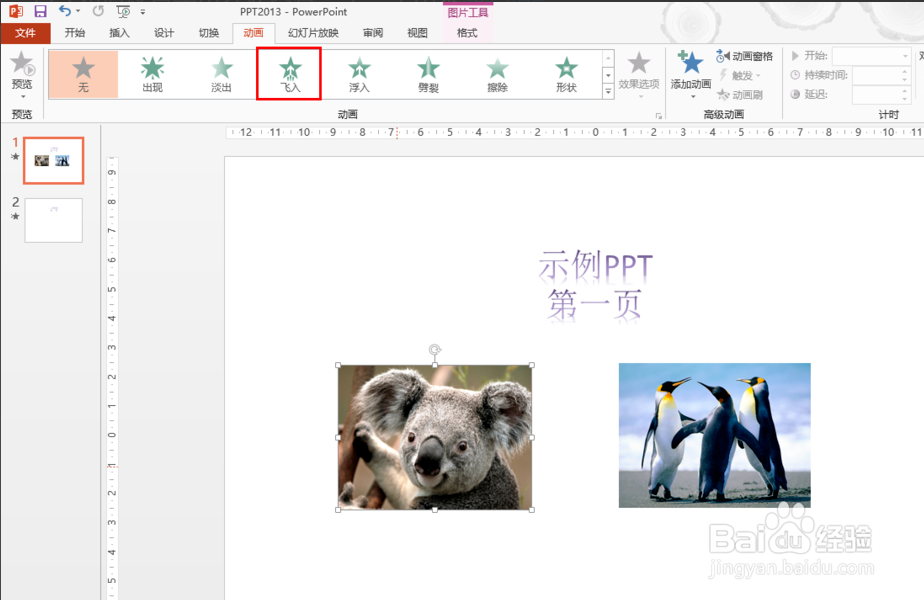
4、在下图所示的位置,选择“单击时”

5、同样设置另一个图片为“单击时”,这样两张图片将会是单击一下出现一个

6、还需要设置一下幻灯片的切换方式,点击“切换”功能

7、将幻灯片的切换方式设置为“单击鼠标时”

8、最后保存即可。
时间:2026-04-30 14:15:58
1、打开PPT文件,如下图我们让两个图片一个一个出现
2、点击图片,选择“动画”功能
3、点击其中一个动作,比如“飞入”
4、在下图所示的位置,选择“单击时”
5、同样设置另一个图片为“单击时”,这样两张图片将会是单击一下出现一个
6、还需要设置一下幻灯片的切换方式,点击“切换”功能
7、将幻灯片的切换方式设置为“单击鼠标时”
8、最后保存即可。
