1、准备好一个4G以上的U盘,然后下载U盘启动盘制作工具将U盘制作成启动U盘

2、自行在网上搜索并下载win10系统镜像文件


3、U盘装机大师pe一键装系统会自动加载win10系统镜像文件,单击选择c盘为系统安装盘,再点击“确定”按钮,如下图所示:


4、随即会弹出一个信息提示窗口,按工具默认选择,点击“确定”按钮即可,如下图所示:

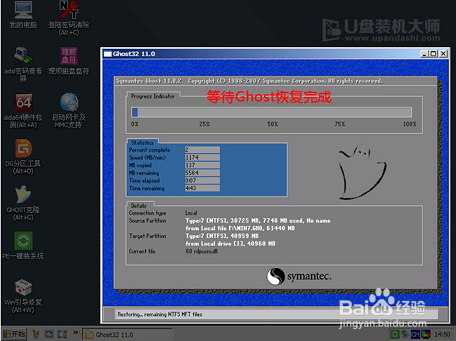
5、然后耐心等待win10系统镜像文件释放完成,并自动重启电脑,如下图所示:

6、电脑重启后,自动安装系统后续程序,直到进入win10系统桌面。
时间:2026-04-25 22:02:58
1、准备好一个4G以上的U盘,然后下载U盘启动盘制作工具将U盘制作成启动U盘
2、自行在网上搜索并下载win10系统镜像文件
3、U盘装机大师pe一键装系统会自动加载win10系统镜像文件,单击选择c盘为系统安装盘,再点击“确定”按钮,如下图所示:
4、随即会弹出一个信息提示窗口,按工具默认选择,点击“确定”按钮即可,如下图所示:
5、然后耐心等待win10系统镜像文件释放完成,并自动重启电脑,如下图所示:
6、电脑重启后,自动安装系统后续程序,直到进入win10系统桌面。
