怎样在wps的表格中删除行时保持编号连续?

 时间:2026-02-12 12:49:27

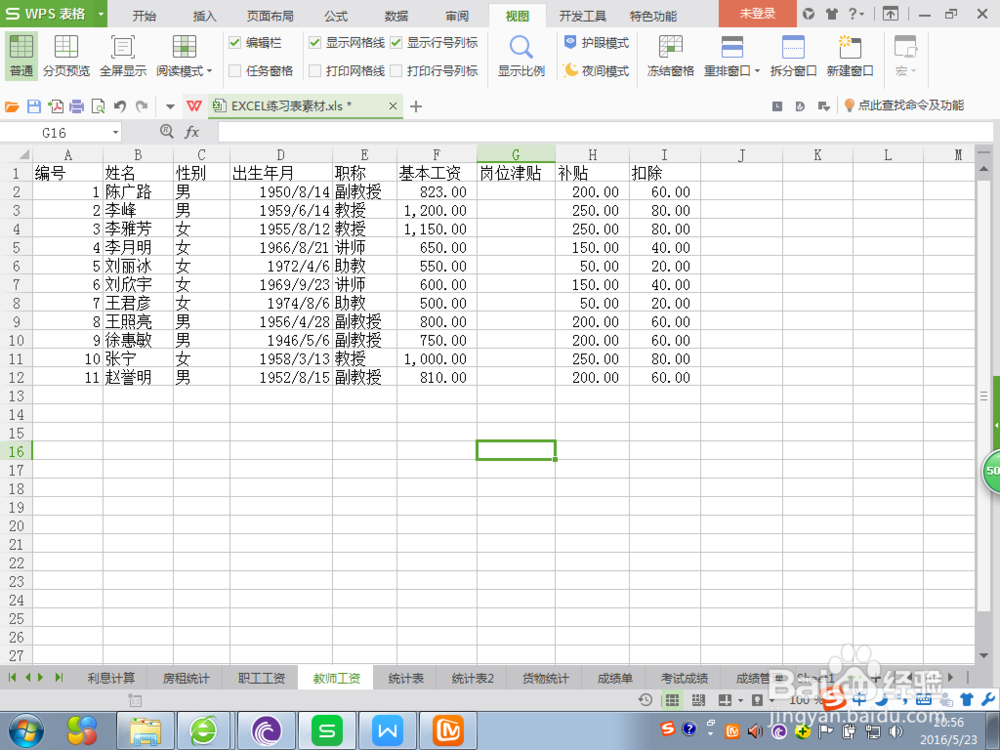
1、首先,打开一份需要处理的表格,可以看到第一栏是编有编号的,我们要做的就是要保持这一栏编号的连续性;
怎样在wps的表格中删除行时保持编号连续?

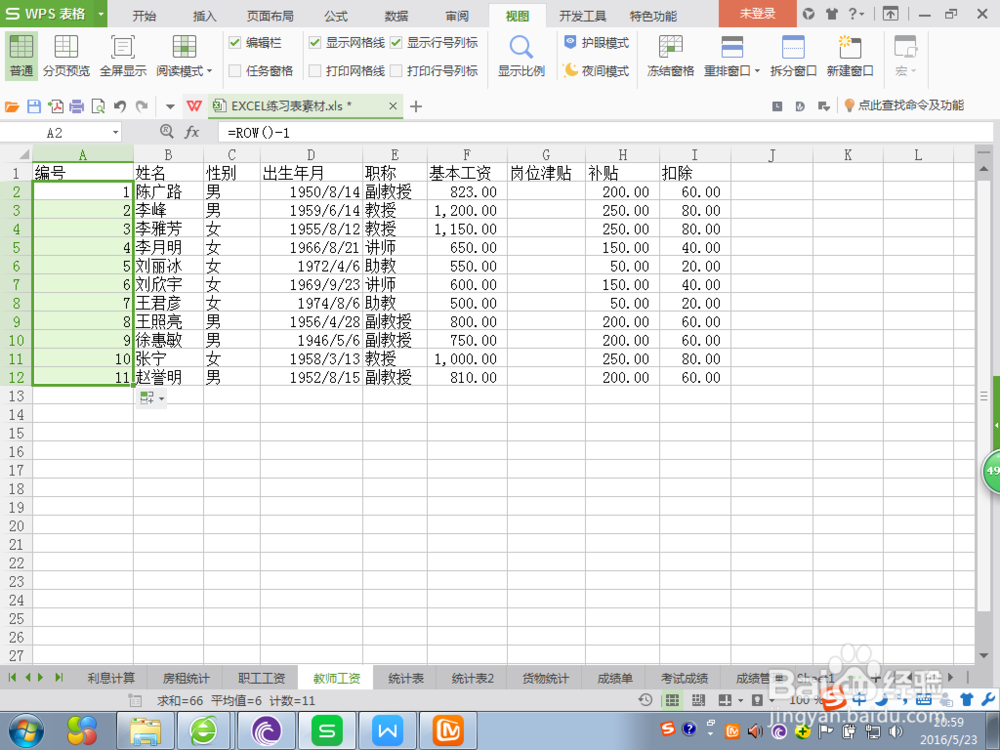
2、鼠标左键双击编号“1”的单元格,在里面输入“=ROW()-1”的函数;

怎样在wps的表格中删除行时保持编号连续?

3、输入好函数后,按住鼠标左键往下拉,将该函数也应用到这一栏下面的全部编号;
怎样在wps的表格中删除行时保持编号连续?

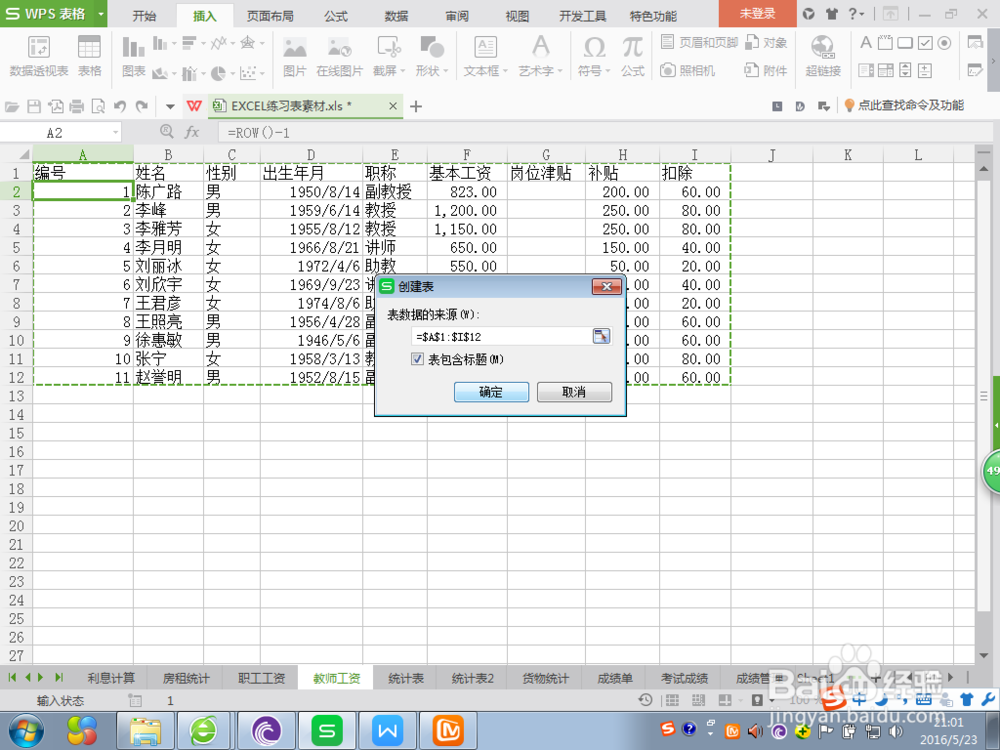
4、在函数应用到全部编号后,鼠标左键单击编号“1”的单元格,选择这样单元格;

怎样在wps的表格中删除行时保持编号连续?

5、再点击上方菜单栏的“插入”-“表格”,就会弹出一个创建表的设置页面,点击确定即可;
怎样在wps的表格中删除行时保持编号连续?

6、设置完毕后,我们可以看看设置后的效果,选定表格的编号2这一行的选区,右键选择“删除”;

怎样在wps的表格中删除行时保持编号连续?

7、可以看到,在删除编号2这一行的内容后,表格里的编号顺序并没有出现空缺,还是保持连续的。

怎样在wps的表格中删除行时保持编号连续?

  • wps怎么设置换行符转为回车?
  • WPS表格如何一键添加单位
  • WPS Excel日期和时间函数:HOUR
  • WPS表格如何利用函数进行字母大小写转换?
  • WPS文本内容怎样批量转为表格
  • 热门搜索
    旅游学刊官网 韩国旅游发展局官网 特价旅游团 南宁旅游网 西安有什么旅游景点 去哪儿旅游网官网 旅游业营改增 中国旅游景点图片 太原旅游景点介绍 温州有什么旅游景点