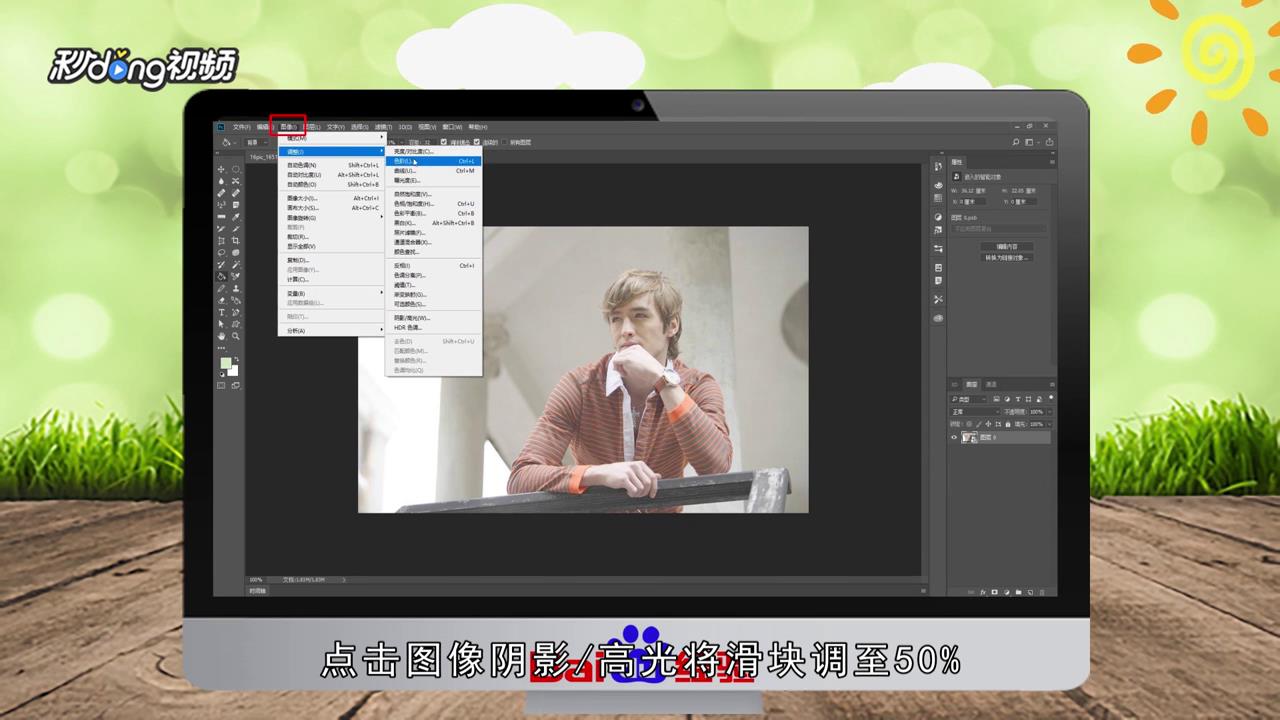
1、将背景图层转化为智能对象,点击“图像”,阴影,高光,将滑块调至50%,创建一个黑白图层,混合模式改为叠加。
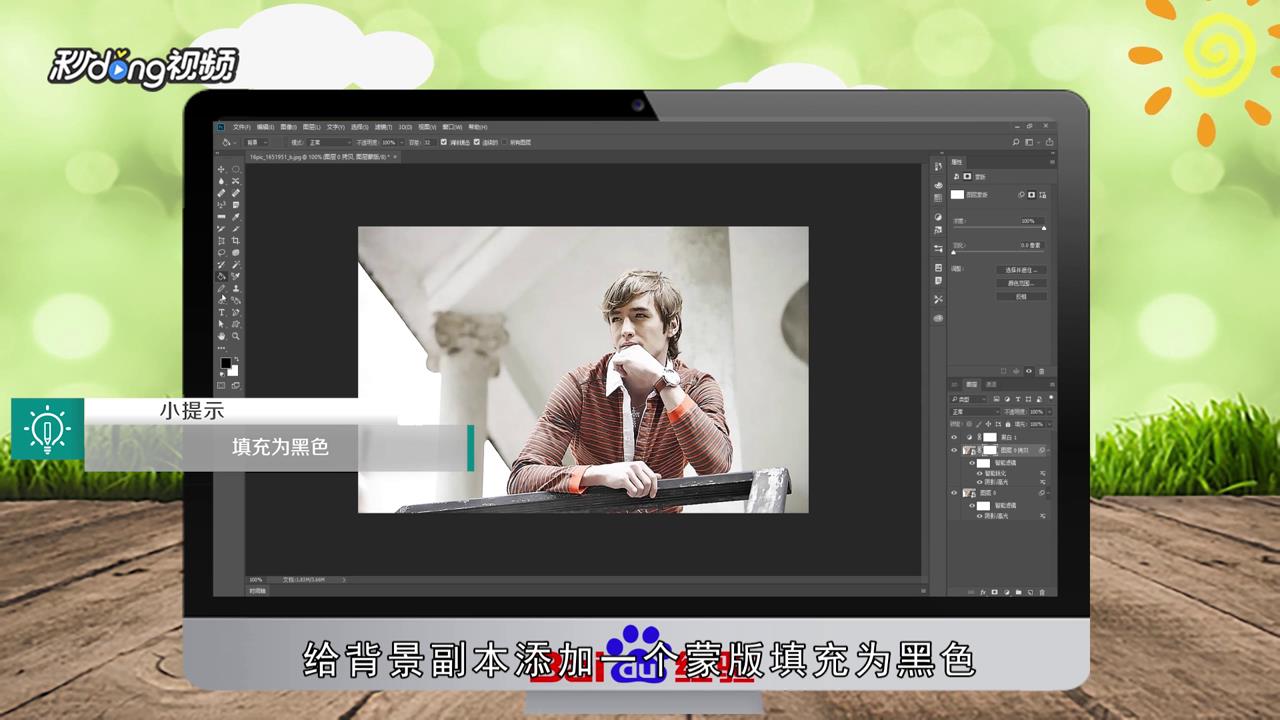
2、复制一次背景图层,点击“滤镜”,“锐化”,“智能锐化”,给背景副本添加一个蒙版填充为黑色。
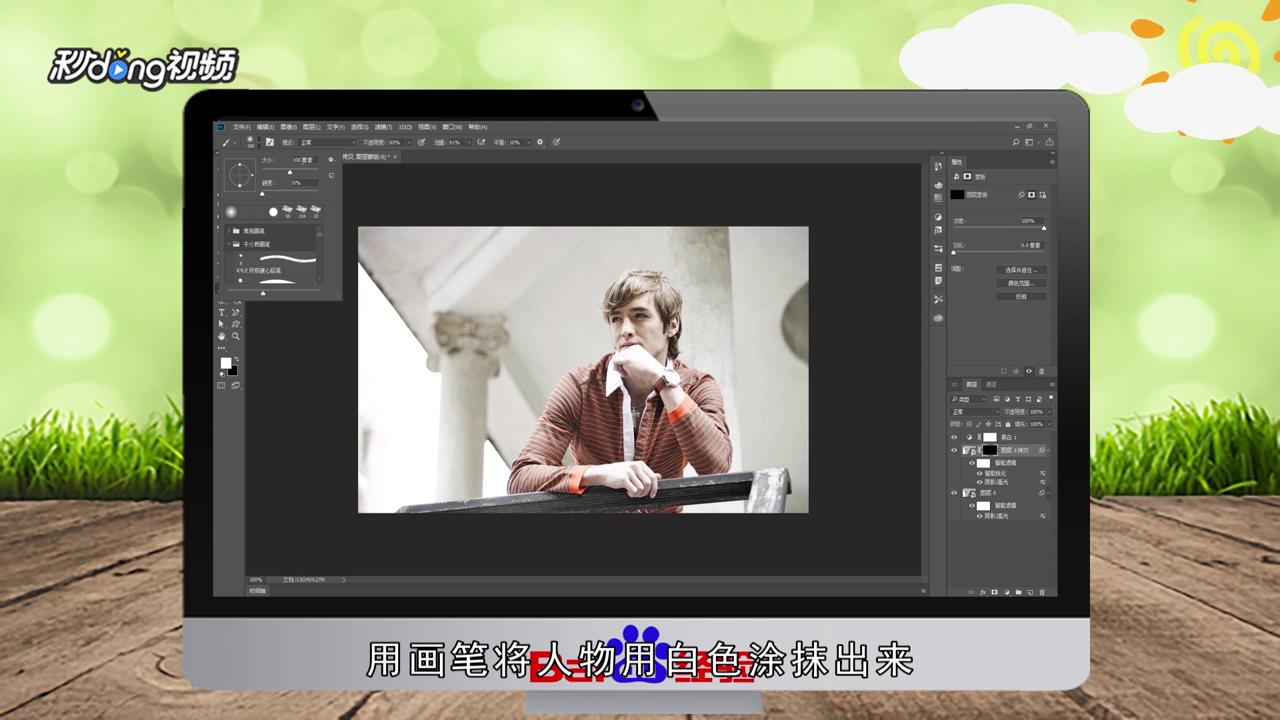
3、用画笔将人物用白色涂抹出来,完成后按住“Ctrl”键,单击图层面板的蒙版即可。
4、总结如下。

时间:2026-04-22 08:01:19
1、将背景图层转化为智能对象,点击“图像”,阴影,高光,将滑块调至50%,创建一个黑白图层,混合模式改为叠加。
2、复制一次背景图层,点击“滤镜”,“锐化”,“智能锐化”,给背景副本添加一个蒙版填充为黑色。
3、用画笔将人物用白色涂抹出来,完成后按住“Ctrl”键,单击图层面板的蒙版即可。
4、总结如下。
