在我们工作中,有时候因为统计数据需要,我们需要规范一些列字段,比如性别、尺码等选择。如果将Excel表格下发进行统计,因各人的观点不同,填写的数值不一定是我们需要的,如填写性别就会有“男、女、男人、女人、女孩、男子”等,而我们只需要“男、女”即可。那我们需要怎样来设置,才能让登记的人员按要求来填写呢?今天小编就介绍一种让Excel固定单元格选项的方法。
工具/原料
PC电脑
Excel
方法/步骤
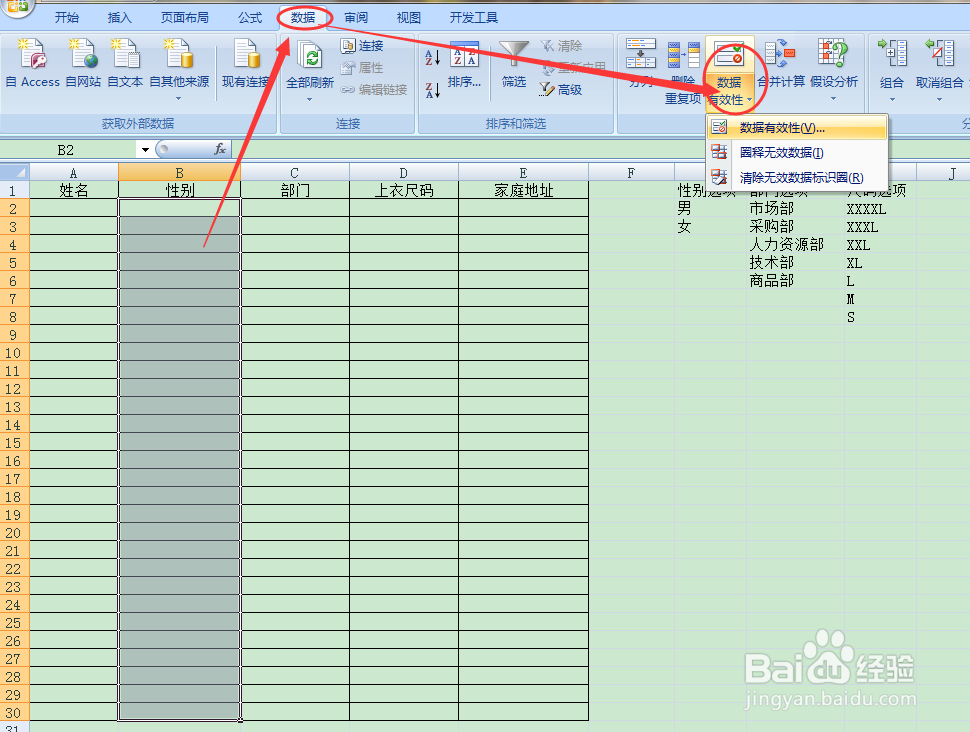
1.假设我们需要统计一份公司员工的工衣尺码表,需要姓名、性别、部门、尺码等数据的统计。我们需要将性别、部门、尺码按要求进行选填。如图

2.我们将性别列字段全部选择,然后在Excel找到“数据>>数据有效性”,如图
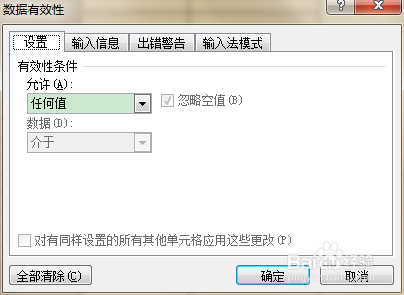
3.点击后,弹出数据有效性的设置,如图
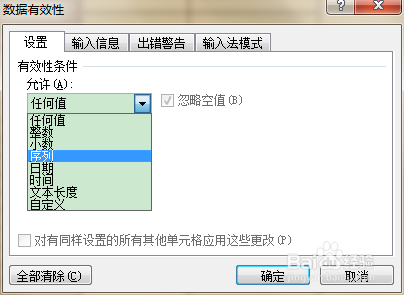
4.我们在允许选项选择,设置允许为“序列”,如图
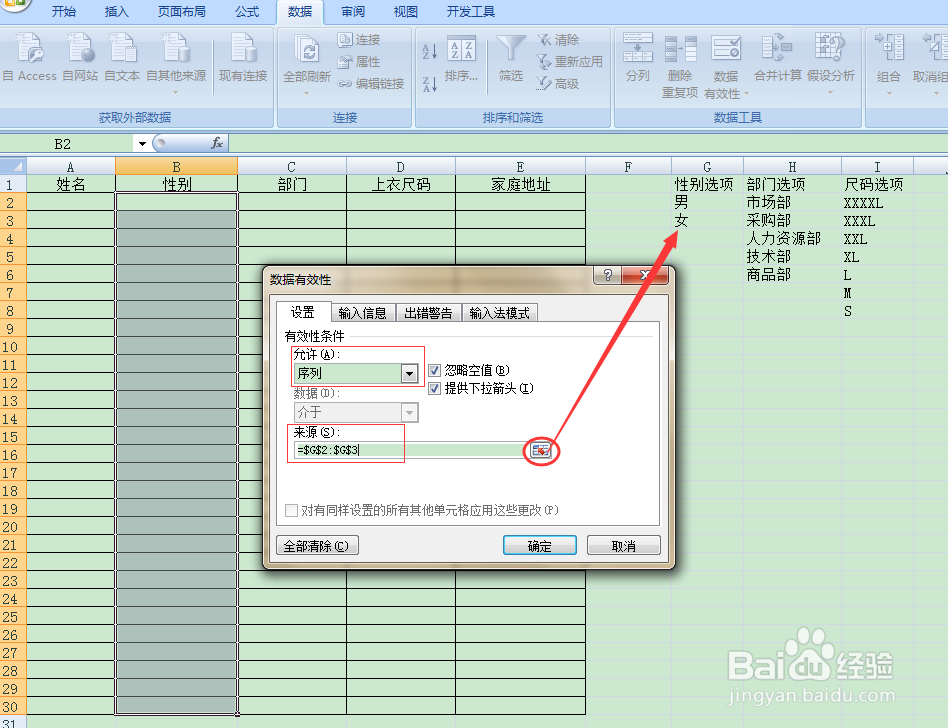
5.再设置“来源”选项为性别选择,如图
6.确定后,我们再来看看性别,点击字段,可看到单元格已全部变成可选项,如图
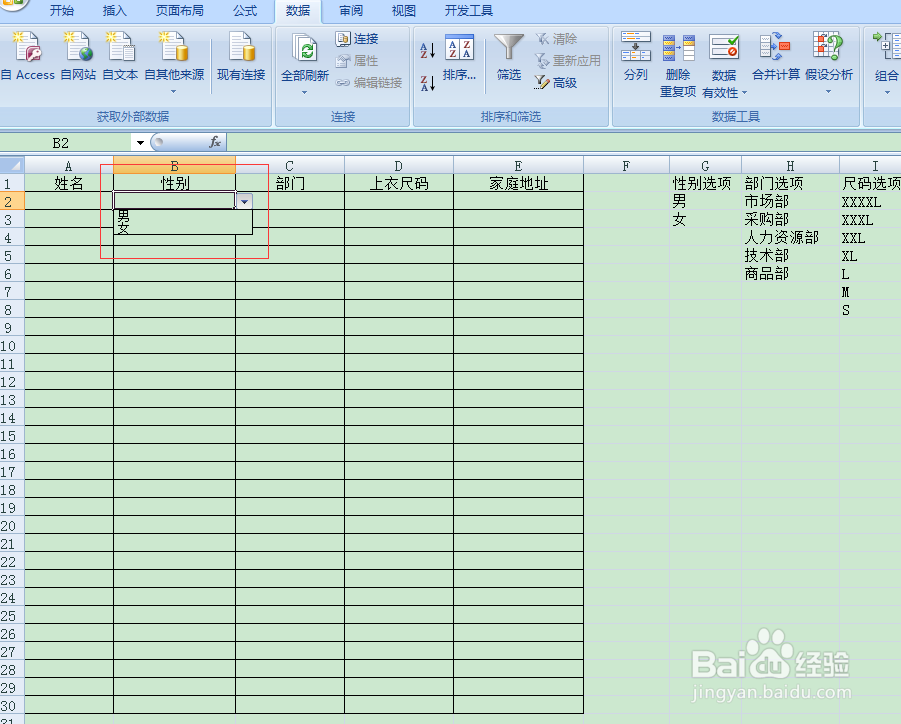
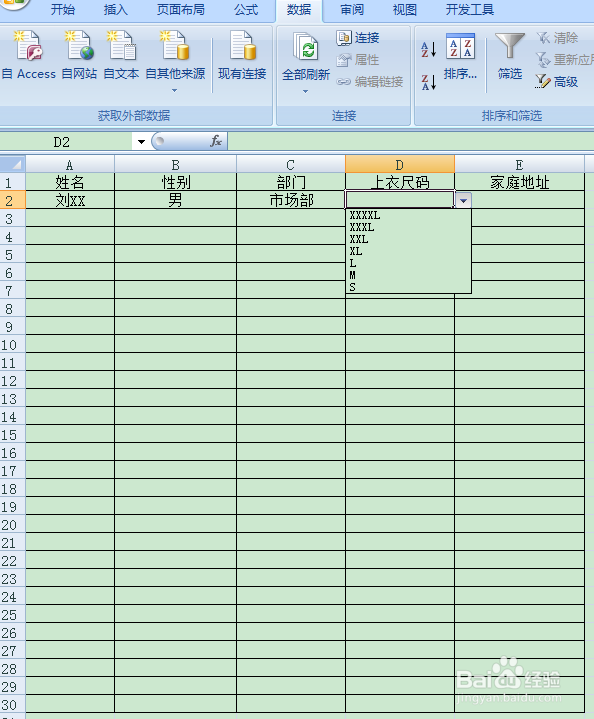
7.最后,同性别的设置,我们再将“部门、尺码”也设置为可选择项目,这样再把表格发出去,其他人在填写时就可以直接选择了。
注意事项
Excel的数据有效性还应用在项目跟进表之类的工作中,非常有用
