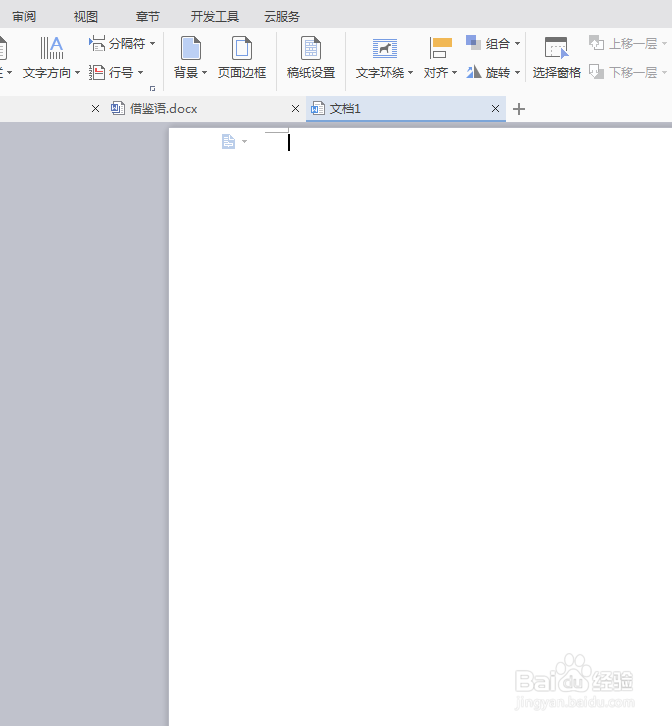
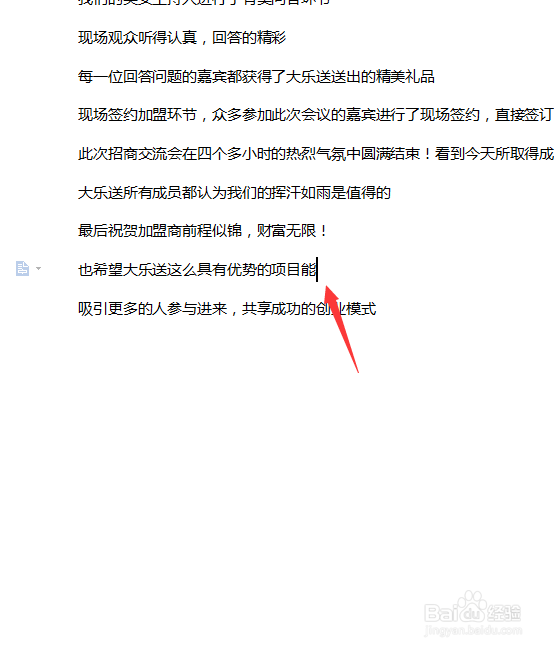
1、首先,我们打开一个Word,把鼠标的光标移动到我们的目标位置(也可以用上下左右键去定位你想要的位置),如下图所示:
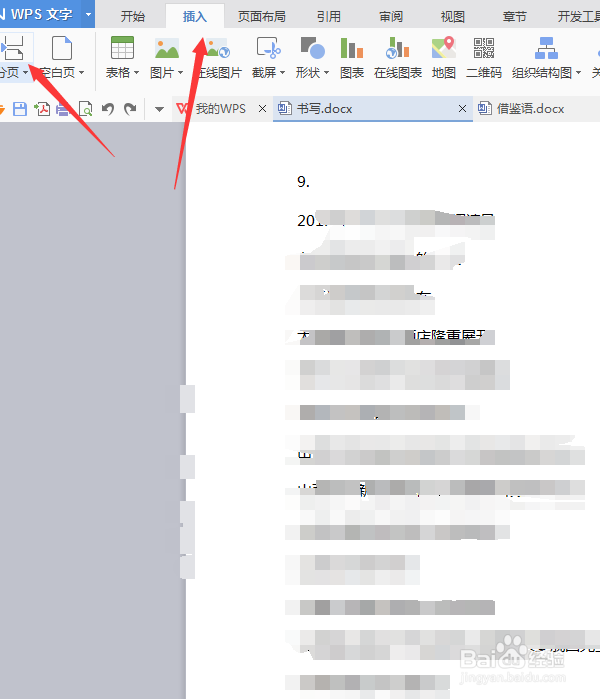
2、然后,我们在最上边的菜单栏中找见插入,在插入中我们找到分页,当然office和wps的位置不一样,但都是在插入中,如下图所示:
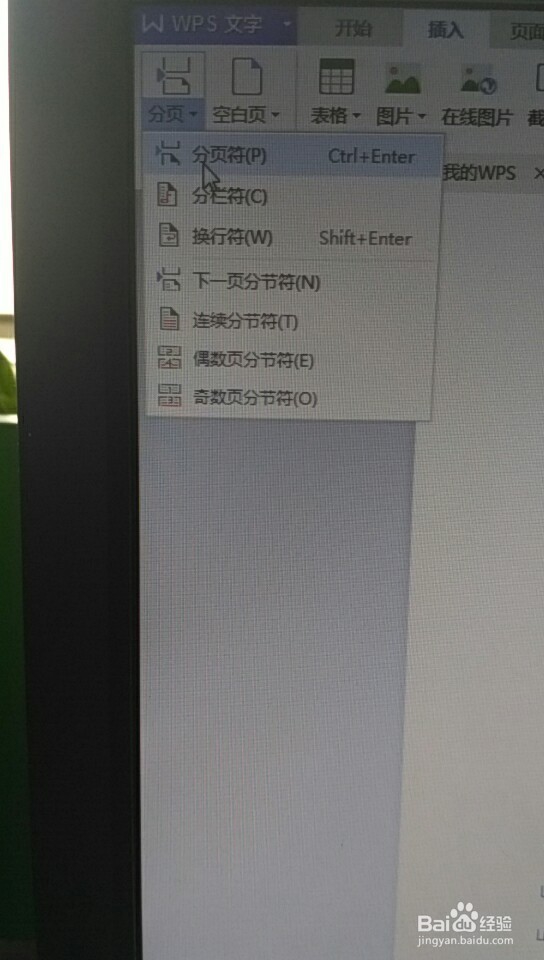
3、然后,我们在分页出点击下拉的小三角,就会在里面看见分页符,如下图所示,当然你也可以再次出分节,偶数、奇数都可以的,如下图所示:
4、好了,我们来看第二种方法,同样的把鼠标光标移动到我们的目标位置,然后在菜单栏中找见页面布局,office和wps都有这个功能的,如下图所示:
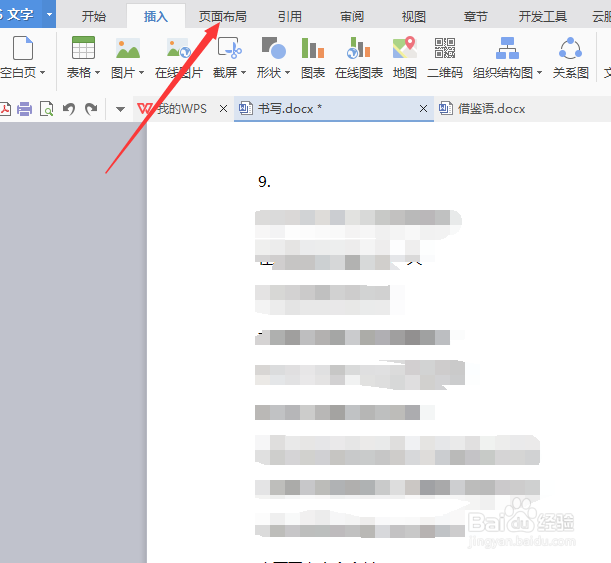
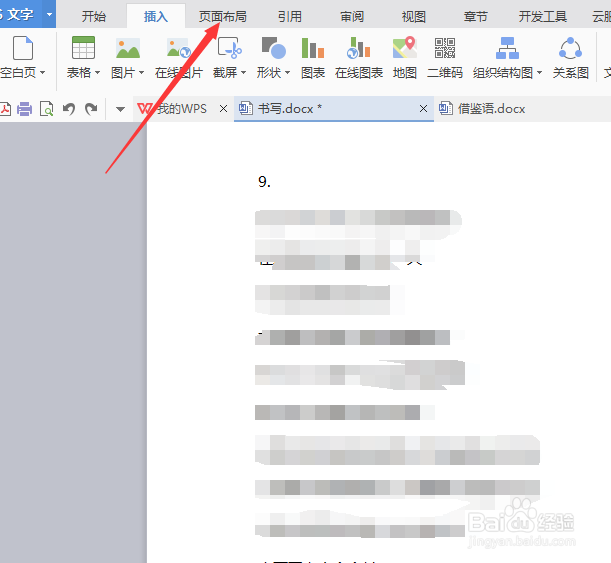
5、在页面布局中有个分隔符,同样的在下拉小三角中我们会看见分页符、分栏符等,如下图所示:
6、目前我就发现了这两种插入分页符的方法,顺便一提,Ctrl+enter是插入分页符的快捷键,shift+enter是插入分节符,如果你还有其他方法欢迎交流: