win10右下角的图标怎么全部都显示出来

 时间:2026-02-15 13:53:48

1、首先打开电脑桌面,然后在工具栏上右击
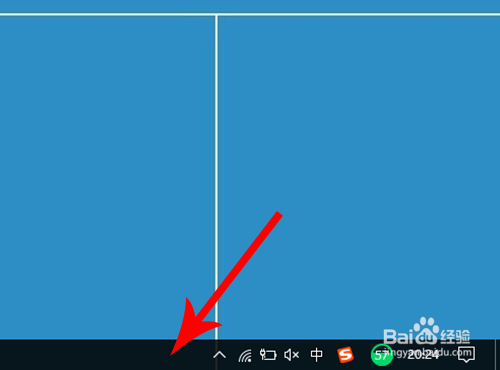
win10右下角的图标怎么全部都显示出来

2、右击之后,电脑会打开右键选项列表,然后点击其中的“任务栏设置”

win10右下角的图标怎么全部都显示出来

3、打开任务栏设置界面,然后向下滑动,接着点击“选择那些图标显示在任务栏上”

win10右下角的图标怎么全部都显示出来

win10右下角的图标怎么全部都显示出来

4、打开“选择那些图标显示在任务栏上”设置界面,然后点击“开关”按钮

win10右下角的图标怎么全部都显示出来

win10右下角的图标怎么全部都显示出来

5、查看桌面右下角的工具栏,这时全部图标就都显示出来了

win10右下角的图标怎么全部都显示出来

1、1,打开电脑,然后在工具栏上右击

2,打开右键选项列表点击“任务栏设置”

3,打开任务栏设置界面点击“选择那些图标显示在任务栏上”

4,打开“选择那些图标显示在任务栏上”设置界面点击“开关”按钮

  • 360那个流量球球没有了,怎么调出来?
  • 软件Excel:如何设置允许输入时间的最大值
  • VBA单元格中如何生成弹出式菜单
  • 微信电脑版怎么艾特所有人
  • EXCEL如何删除共享工作薄从快捷访问工具栏上
  • 热门搜索
    天津塘沽旅游景点 浙江农家乐旅游 临潼旅游 山东青岛旅游攻略 苏州旅游攻略三日游 舟山普陀山旅游攻略 澳大利亚墨尔本旅游 养马岛旅游度假区 大梅沙旅游攻略 北海旅游地图