1、首先打开Excel,然后建立一个“空白文档或者打开任意一个文档”。

2、打开空白文档点击上方菜单栏的“开发工具”。(如果你的Excel没有开发工具,请到文件->选项->自定义功能区调出来)

3、在开发工具栏里找到“插入”。
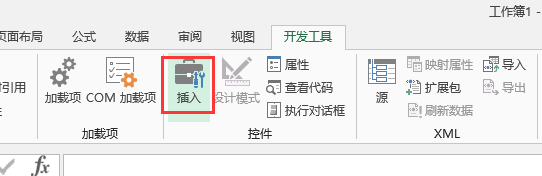
4、在表单控件的选项下点击“复选框”,如下图。
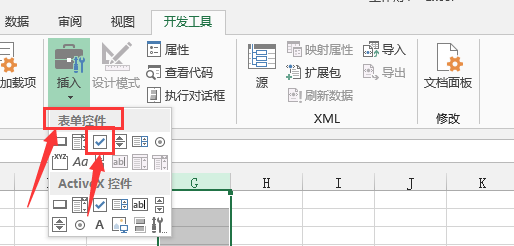
5、然后在文档的空白处用鼠标左键点一下就出来可以打勾的方框了。

6、在复选框右边选中文字可以“修改文字”,点击复选框可以移动位置,这样可以打勾的方框就弄好了,效果图如下。

1、如何在Excel中插入可以打勾的方框?
1. 打开任意Excel文档。
2. 点击上方菜单中的开发工具。
3. 点击插入。
4.找到表单控件下的复选框。
5.在文档空白处左键点击一下就出现复选框了。
6.修改复选框右边的文字和拖动复选框到指定位置即可。