1、打开素材图片,Ctrl+J复制背景图层,得到图层1。点击“选择-选择并遮住”,如下图所示。

2、视图模式选择“叠加”,点击属性栏中的“选择主体”,把主体人物的大致范围选出来,操作结果如图所示。

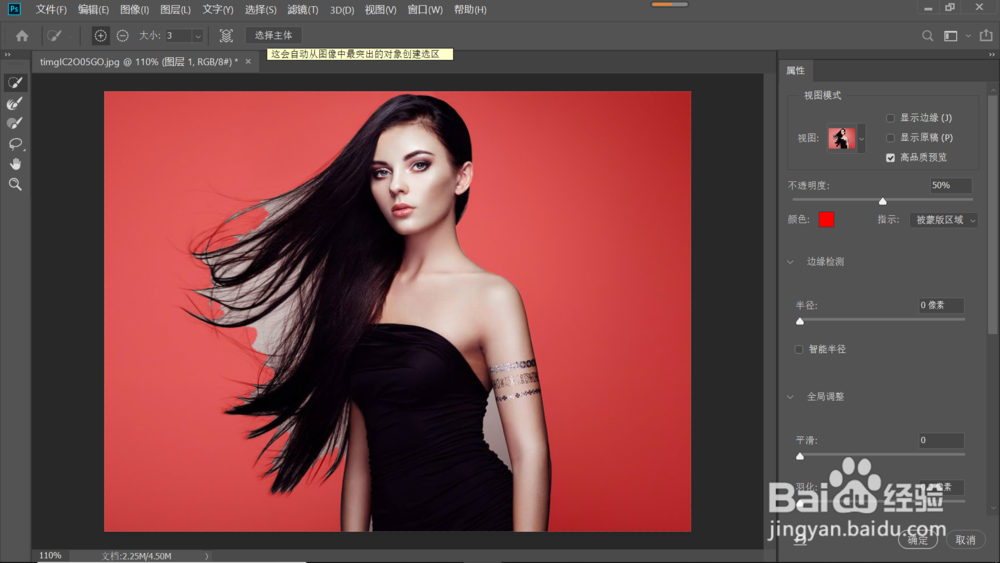
3、在属性面板中勾选“智能半径”,点击工具栏中的“快速选择工具”,通过点击属性栏中的加减选区功能按钮,完成调整选区,如下图所示。


4、在工具栏选择“调整边缘画笔工具”,属性栏调节画笔大小,在图片毛发处涂抹,操作结果如下图所示。


5、在属性面板中勾选”净化颜色“,输出到”新建带有图层蒙版的图层“,如下图所示。
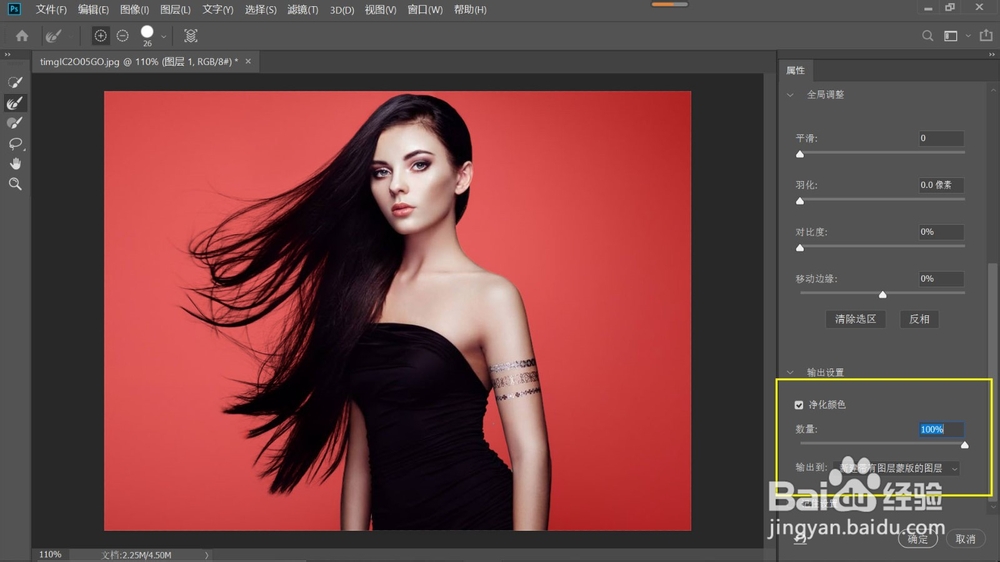
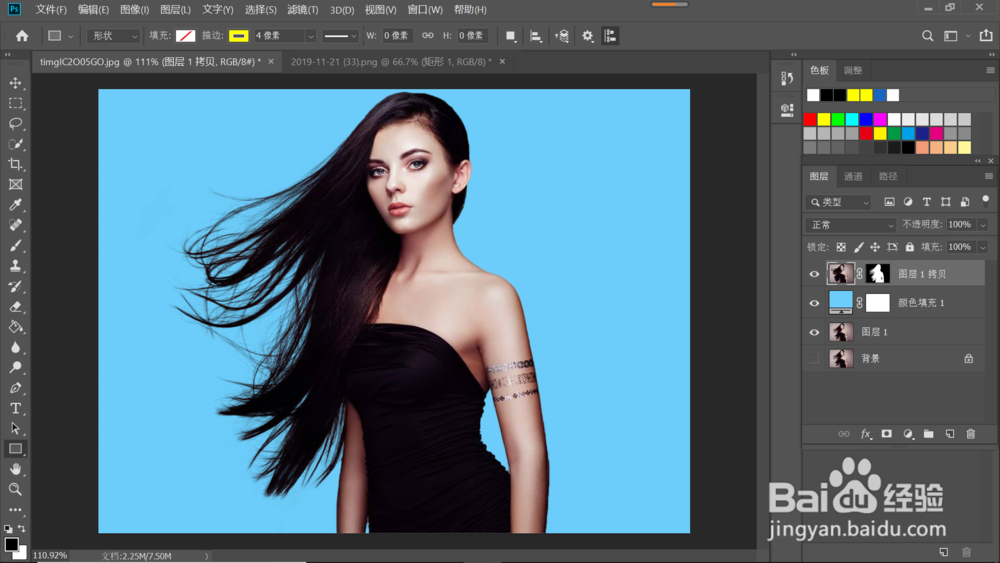
6、点击”确定“,回到图层控制面板,人物已抠取成功,再精修一下,按住Alt键单击蒙版,选择画笔工具,前景色设置为黑色,属性栏中降低不透明度,模式”叠加“,把图中不需要的部分去除,完成了!加个背景看看效果吧,如下图所示。

7、划重点:

