1、打开PS,按crl+o打开图片,如图

2、按crl+L打开色阶对话框,白色滑块向左移动,图片调亮,如图

3、选择图像,调整,渐变映射,设置从左到右的色彩条,分别是白色到棕色,如图
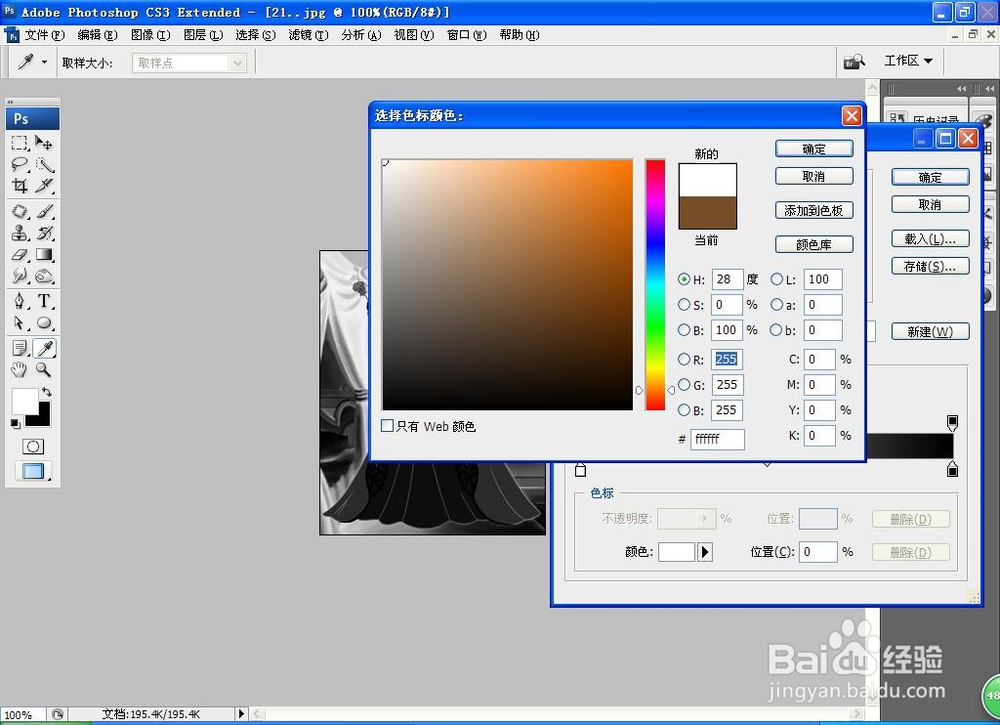
4、再次调整渐变映射色彩条,如图

5、复制图层副本,设置正片叠底混合模式,如图

6、crl+e合并图层,选择滤镜,渲染,光照效果,调整为右上方点光,光照类型为点光,点击确定,如图

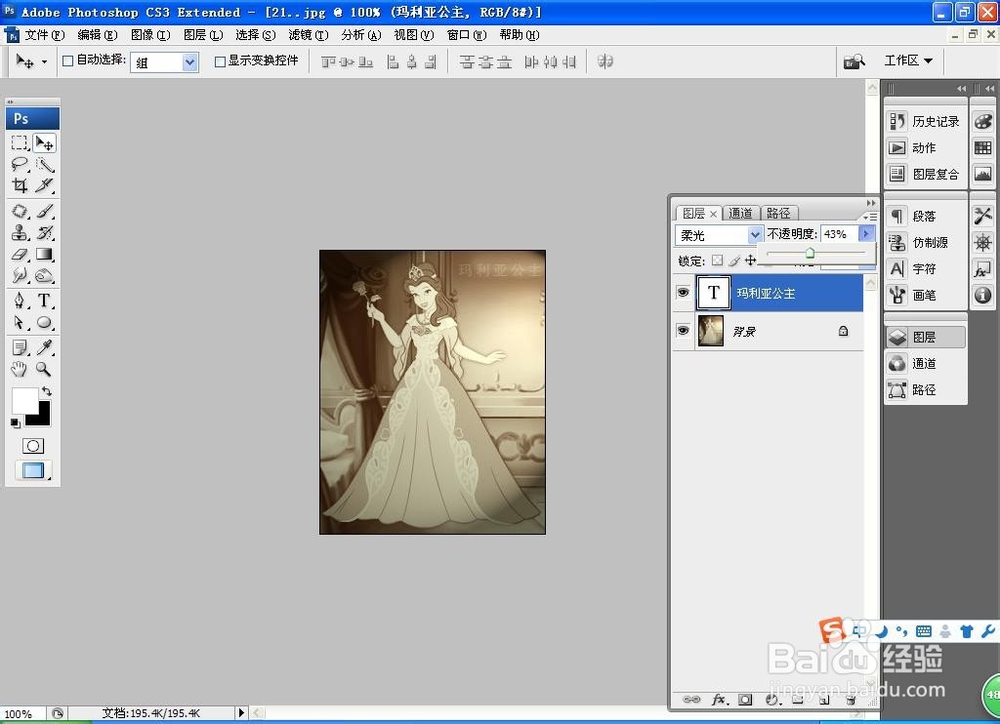
7、选择横排文字工具,输入字体,设置图层混合模式柔光,如图,单色调图片设计好了。
时间:2026-05-02 10:30:18
1、打开PS,按crl+o打开图片,如图
2、按crl+L打开色阶对话框,白色滑块向左移动,图片调亮,如图
3、选择图像,调整,渐变映射,设置从左到右的色彩条,分别是白色到棕色,如图
4、再次调整渐变映射色彩条,如图
5、复制图层副本,设置正片叠底混合模式,如图
6、crl+e合并图层,选择滤镜,渲染,光照效果,调整为右上方点光,光照类型为点光,点击确定,如图
7、选择横排文字工具,输入字体,设置图层混合模式柔光,如图,单色调图片设计好了。
