1、打开电脑,点击进入“设置”图标。

2、进入界面后,搜索框输入并搜索“控制面板”。

3、弹出窗口中,选择“系统和安全”。
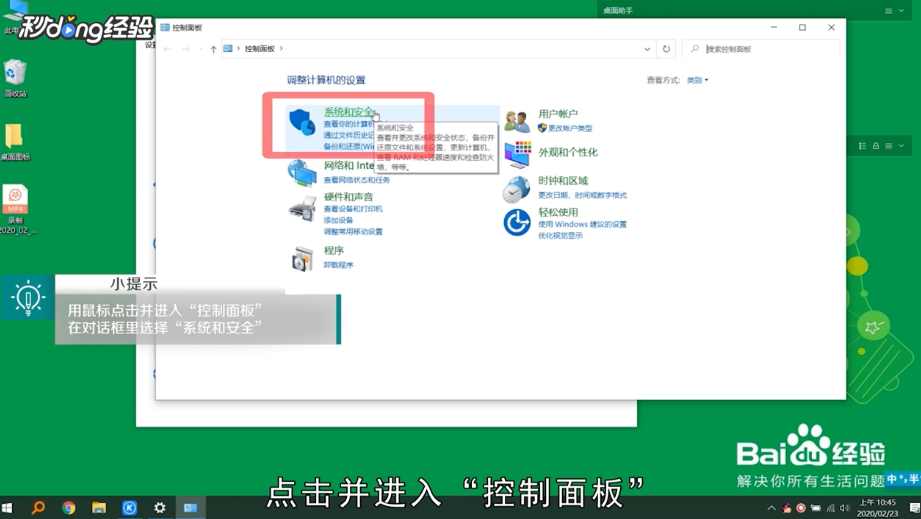
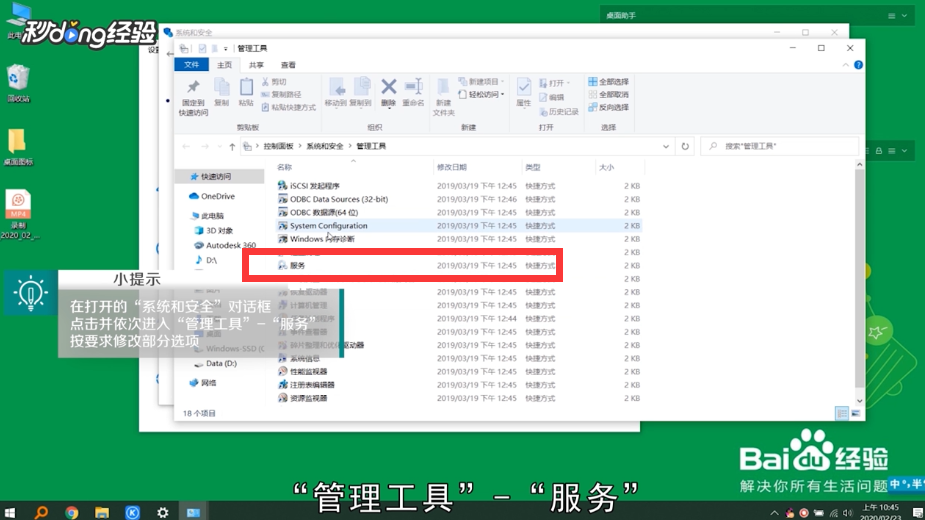
4、点击进入“管理工具-服务”选项。
5、找到并双击打开“telephony”。

6、将其启动类型改为“手动”。

7、点击页面的“应用-确定”。

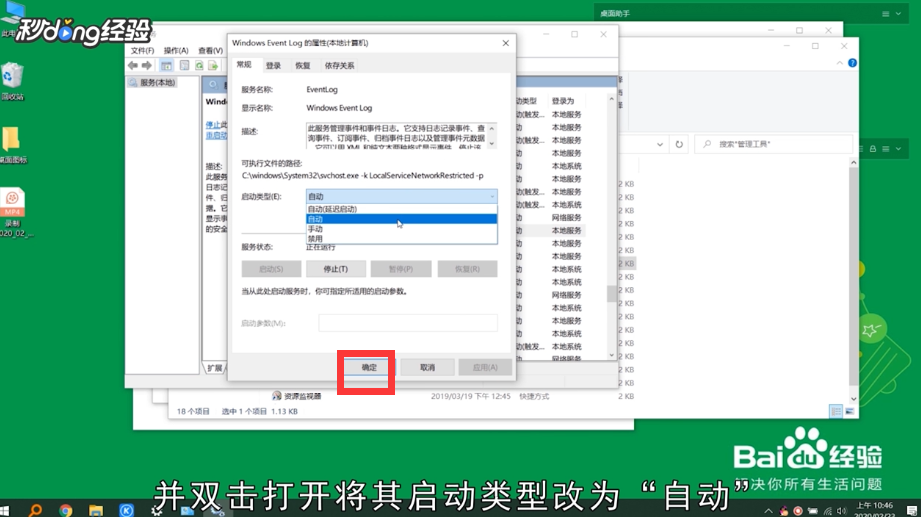
8、返回上一界面,双击打开“Windows event log”。

9、选择页面的“自动-应用-确定”即可。
10、总结如下。

时间:2026-04-22 18:13:29
1、打开电脑,点击进入“设置”图标。
2、进入界面后,搜索框输入并搜索“控制面板”。
3、弹出窗口中,选择“系统和安全”。
4、点击进入“管理工具-服务”选项。
5、找到并双击打开“telephony”。
6、将其启动类型改为“手动”。
7、点击页面的“应用-确定”。
8、返回上一界面,双击打开“Windows event log”。
9、选择页面的“自动-应用-确定”即可。
10、总结如下。
