1、第一步,电脑下载一个PS软件并打开;

2、第二步,点击文件-新建一个空白文档;
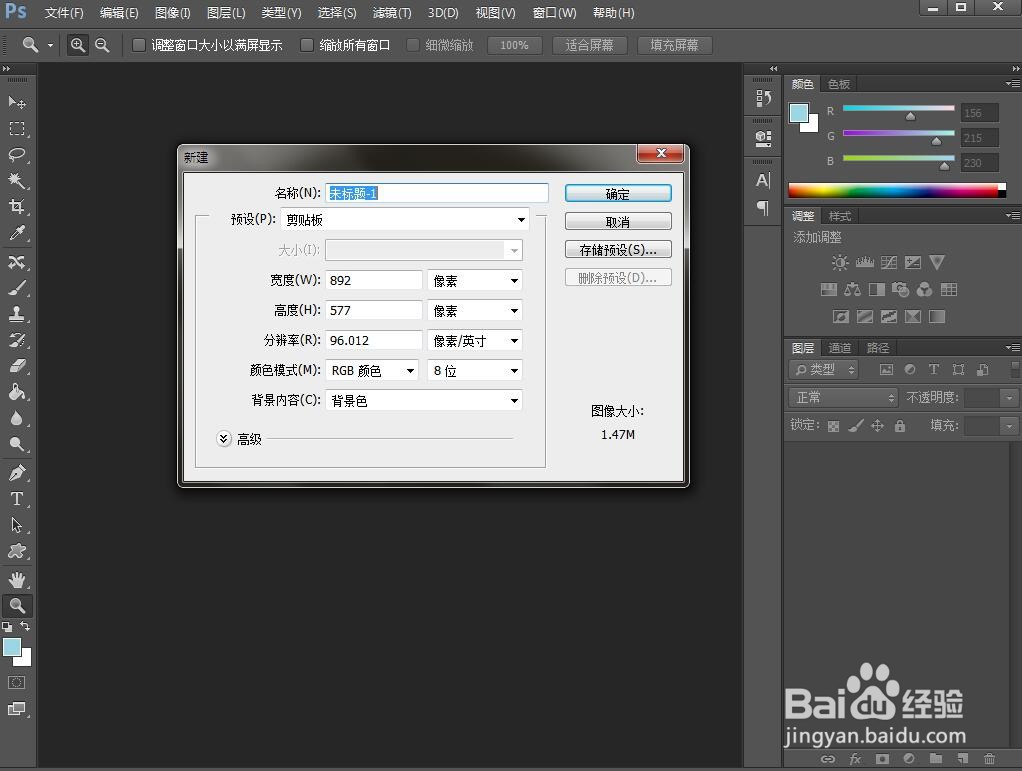
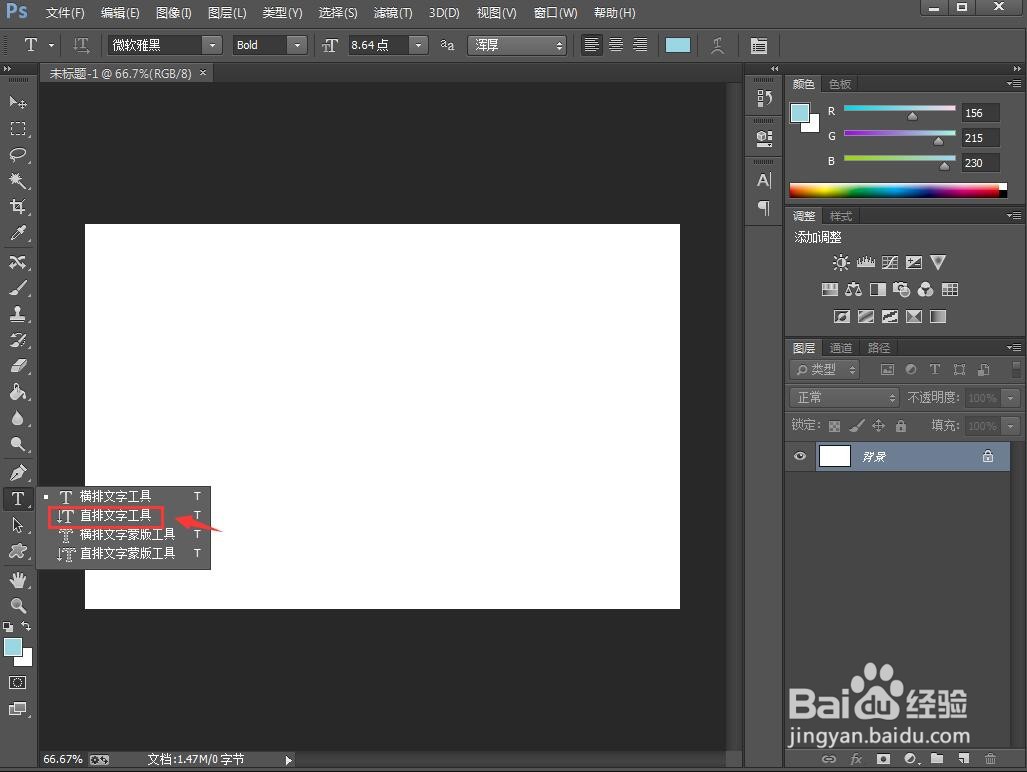
3、第三步,在左边菜单中选中“横排文字工具”,点击鼠标右键后弹出的菜单中选择“直排文字工具”;
4、第四步,输入文字信息,就可以看到文字是从右往左排列的;

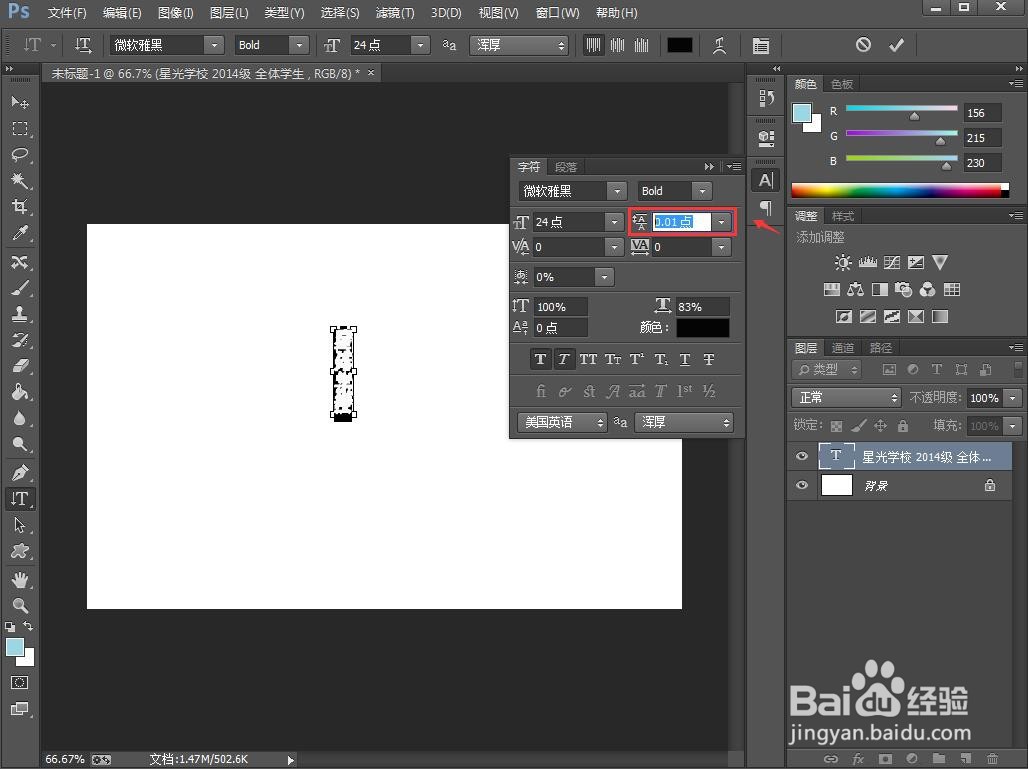
5、第五步,选中文字,在字符页面输入间距“0.01”;
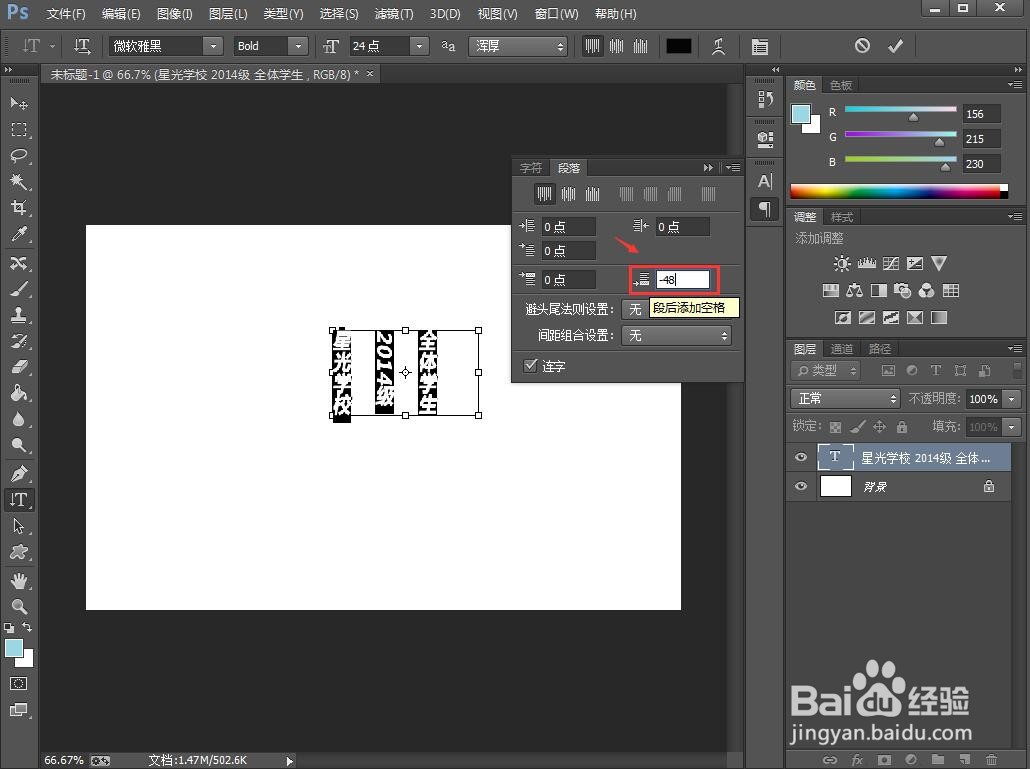
6、第六步,在段落输入“-原间距”,这里原间距是“48”,所以我们框内输入“-48”即可;
7、第七步,如下图所示,竖排文字从左往右排列设置成功啦。

时间:2026-04-24 12:51:01
1、第一步,电脑下载一个PS软件并打开;
2、第二步,点击文件-新建一个空白文档;
3、第三步,在左边菜单中选中“横排文字工具”,点击鼠标右键后弹出的菜单中选择“直排文字工具”;
4、第四步,输入文字信息,就可以看到文字是从右往左排列的;
5、第五步,选中文字,在字符页面输入间距“0.01”;
6、第六步,在段落输入“-原间距”,这里原间距是“48”,所以我们框内输入“-48”即可;
7、第七步,如下图所示,竖排文字从左往右排列设置成功啦。
