1、打开Authorware 7.0,进入其主界面;

2、点击选中显示图标,将它拉到流程线上;

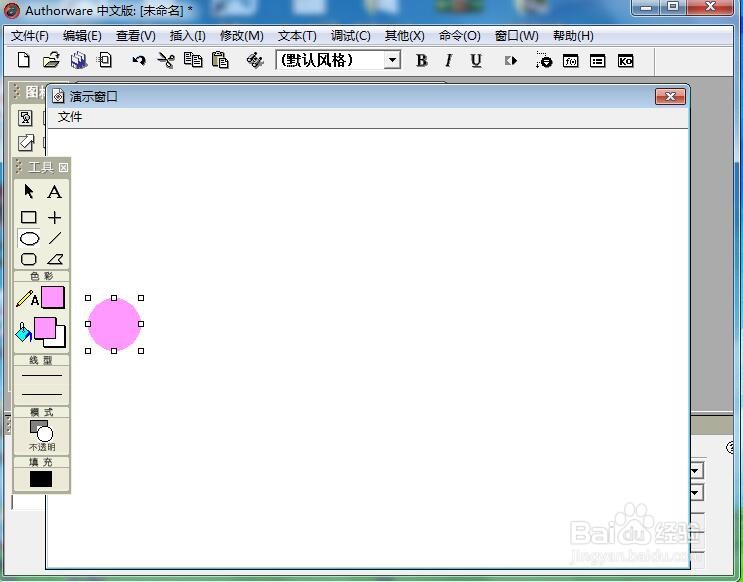
3、双击显示图标,打开工具,画一个粉色的小球;
4、添加一个移动图标;

5、按住换档键,双击移动图标,打开运动属性面板;

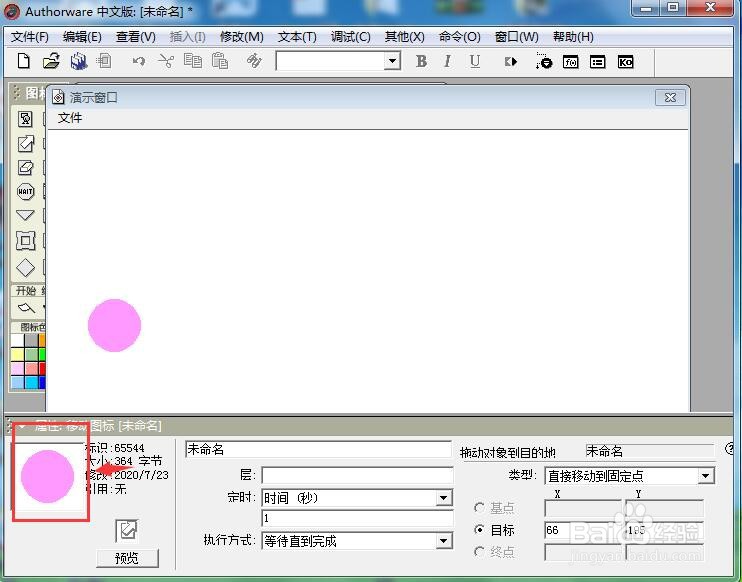
6、点击小球,将小球添加到移动图标的属性框中;
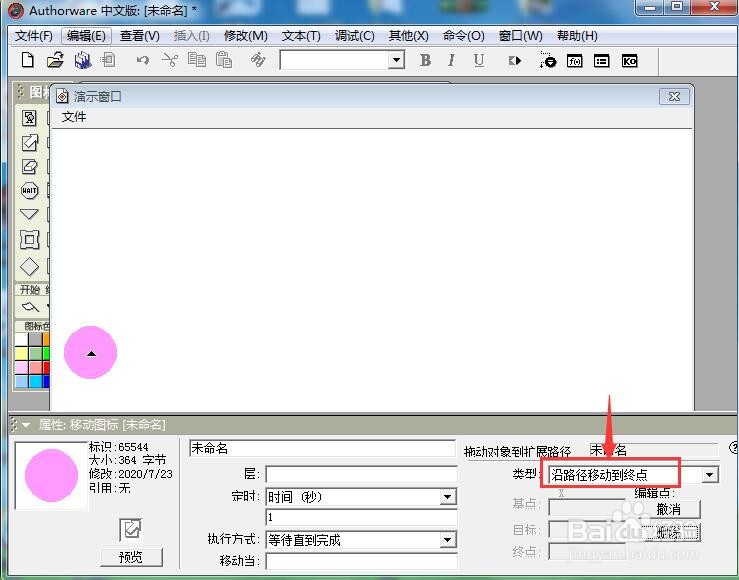
7、将运动类型设为沿路径移动到终点;
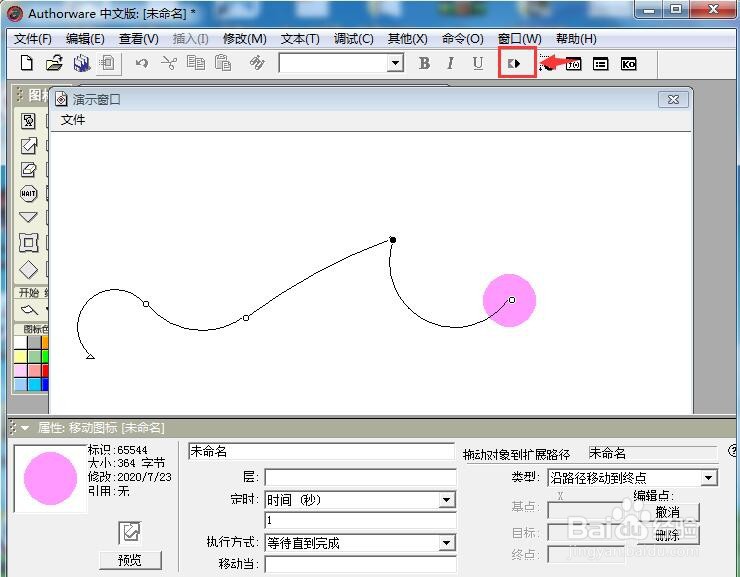
8、拖动小球,定义好运动过程中的一些节点;

9、在节点处双击鼠标左键,将折线变成光滑的曲线,象圆弧一样;
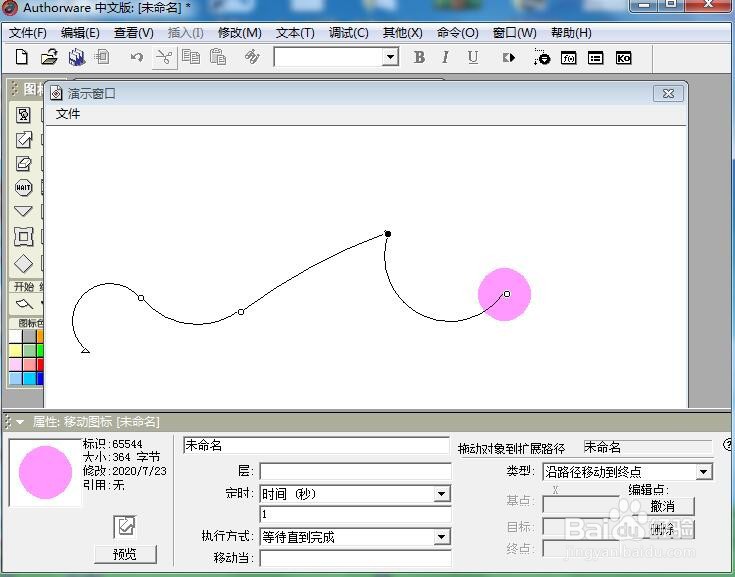
10、点击运行图标,我们就可以看到小球开始沿光滑曲线运动。

时间:2026-04-22 10:28:46
1、打开Authorware 7.0,进入其主界面;
2、点击选中显示图标,将它拉到流程线上;
3、双击显示图标,打开工具,画一个粉色的小球;
4、添加一个移动图标;
5、按住换档键,双击移动图标,打开运动属性面板;
6、点击小球,将小球添加到移动图标的属性框中;
7、将运动类型设为沿路径移动到终点;
8、拖动小球,定义好运动过程中的一些节点;
9、在节点处双击鼠标左键,将折线变成光滑的曲线,象圆弧一样;
10、点击运行图标,我们就可以看到小球开始沿光滑曲线运动。
