excel多个工作表汇总计数

 时间:2026-02-13 14:20:03

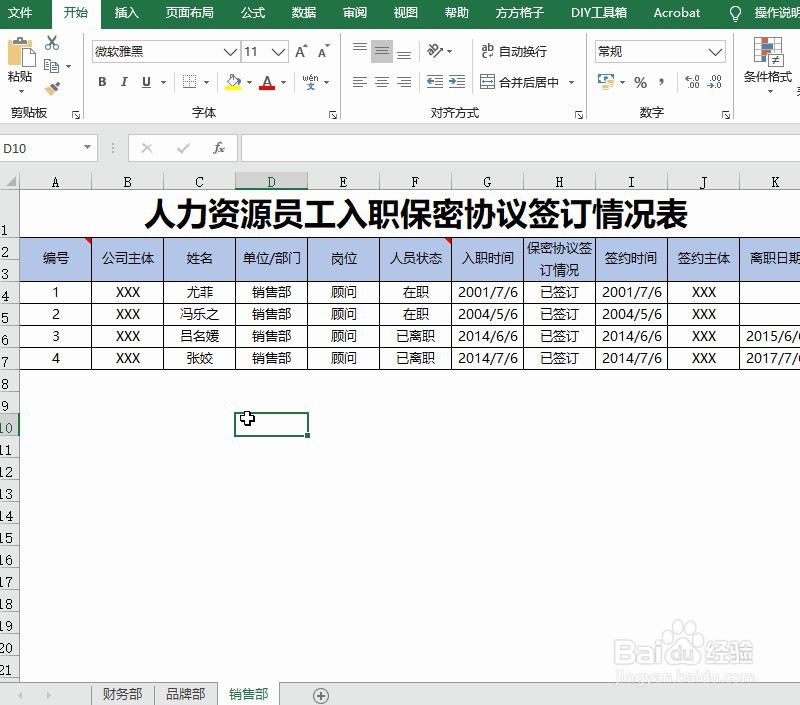
今天要分享的操作是,excel多个工作表汇总计数。如下图所示想知道各个部门应聘的人数是多少,该如何操作呢  
  

excel多个工作表汇总计数

工具/原料

excel方方格子插件(可自行百度“方方格子”进行了解)

方法/步骤

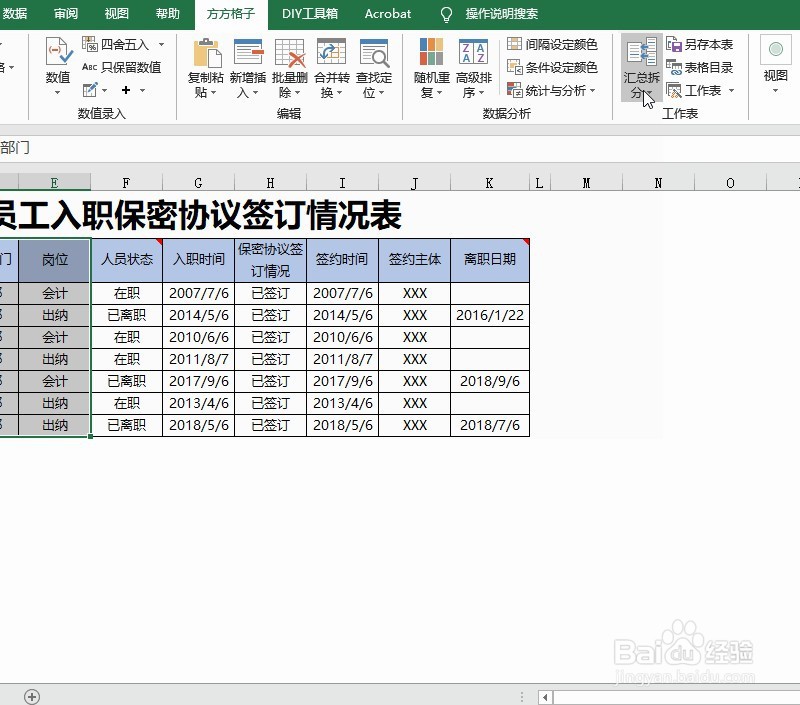
01、那我们可以找一个数据信息,也就是行数最多的表格,选中2列数据内容,注意左列必修为部门列  


excel多个工作表汇总计数

02、然后直接单击方方格子插件按钮  


excel多个工作表汇总计数

03、接着单击汇总拆分选项  


excel多个工作表汇总计数

04、然后选择汇总多表操作  


excel多个工作表汇总计数

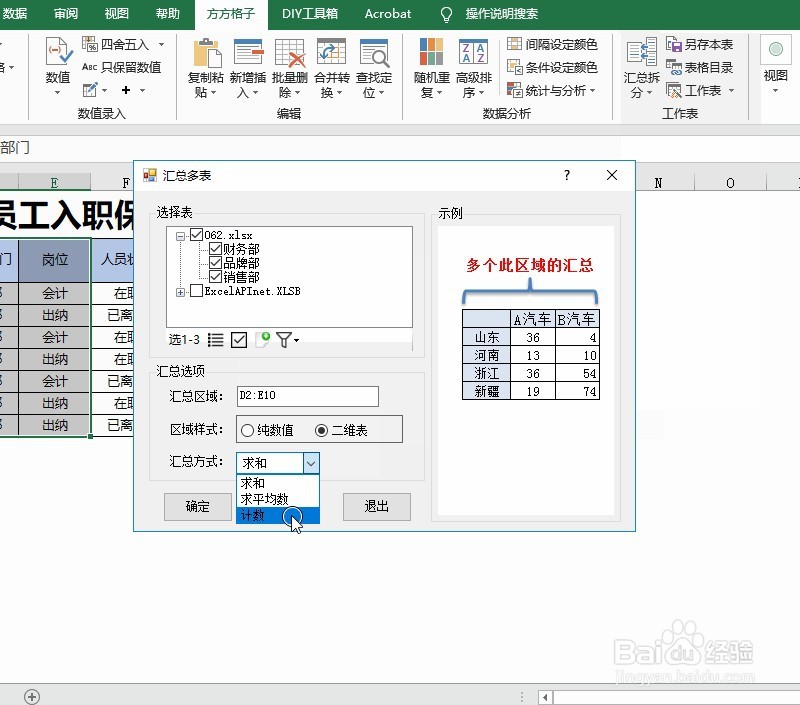
05、弹出对话框,然后选择3张表格,接着选择区域样式为二维表,设置汇总方式为计数,单击确定即可  
excel多个工作表汇总计数


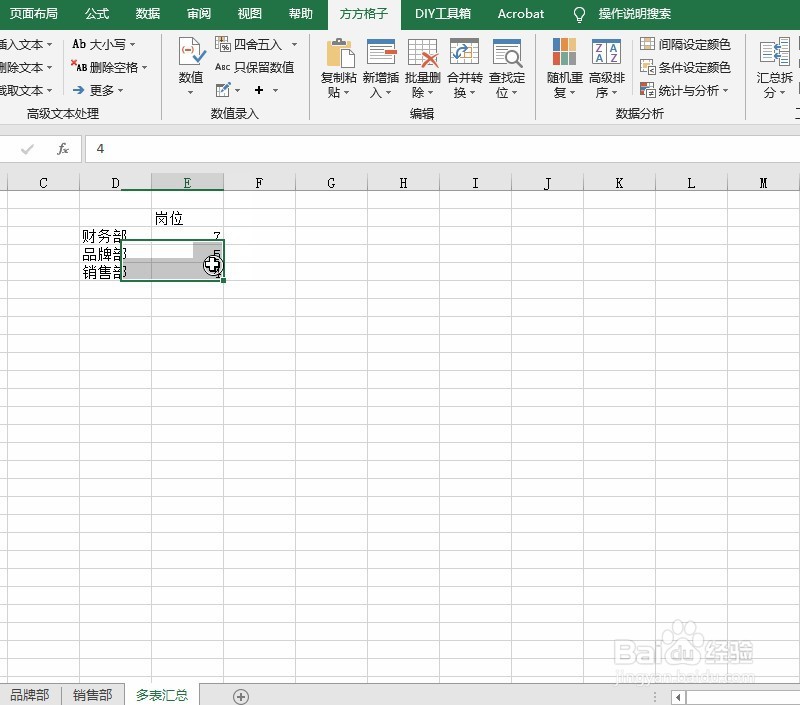
06、好了确定后即可看到每个部门的招聘人数  

excel多个工作表汇总计数

动图操作如下

excel多个工作表汇总计数

注意事项

感谢关注和分享

  • 如何在excel统计多个表格中的数据
  • 怎么在EXCEL同时多列进行分类汇总和计数?
  • excel表格数据分类汇总到另一个表格
  • excel引用另一个工作簿的数据
  • Excel如何实现批量合并单元格求和
  • 热门搜索
    连平旅游景点大全 浙江的旅游景点 恒大海口文化旅游城 镇江西津渡旅游攻略 河源旅游攻略 纳米比亚旅游 佛山西樵山旅游攻略 北京凯撒旅游官网 哈尔滨旅游公司 中国国旅旅游网