1、首先,利用wps Word打开需要进行编辑的文档;

2、从“插入”→“图片”进入设置页面,选中“手机传图”,如下图所示;


3、在弹出的插入手机图片页面中,利用手机微信扫码即可;

4、成功扫码后,在手机微信中,选中“选择图片”,在相册中选择合适的照片即可;


5、随后,即可在电脑端的wps中看到上传过来的图片,如下图所示;
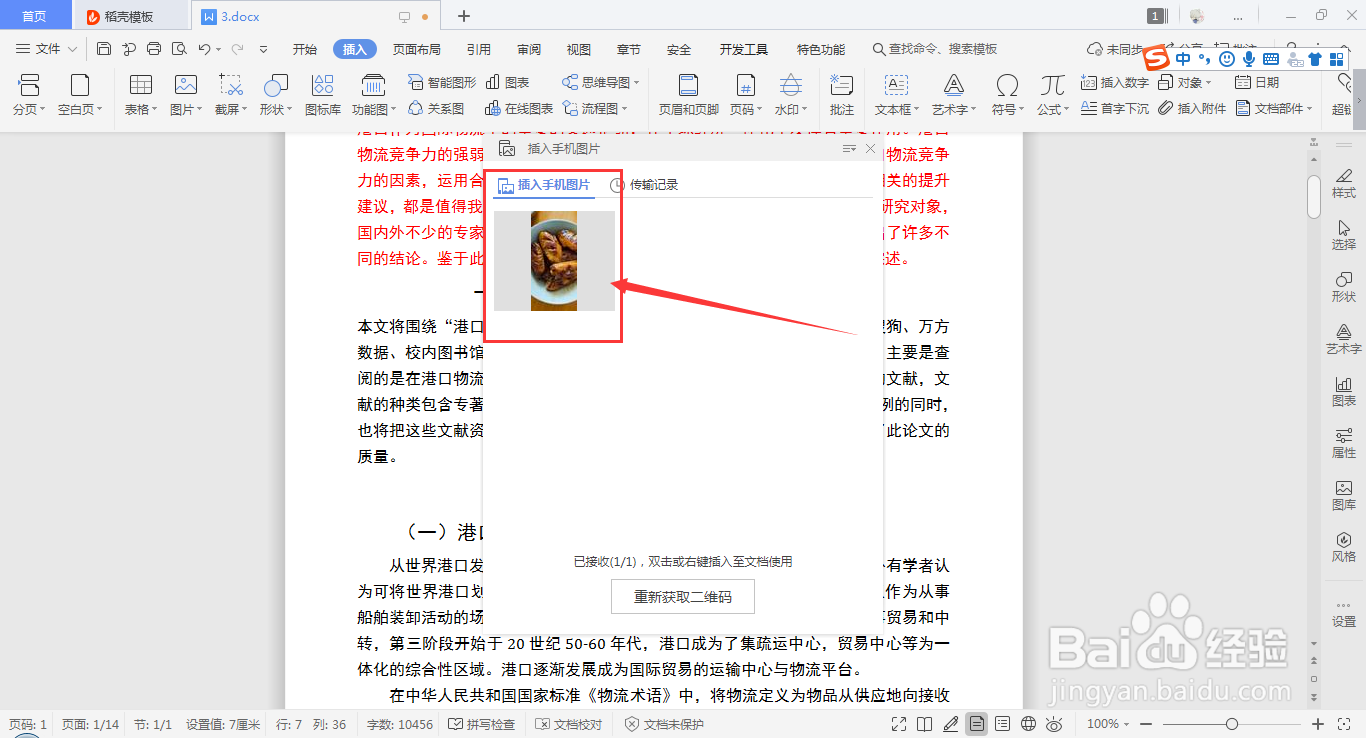
6、选中该图后,单击鼠标右键,选中“插入”,即可看到该图已经插入到文档中,再自定义调整下该图片的位置即可。


时间:2026-04-24 10:34:50
1、首先,利用wps Word打开需要进行编辑的文档;
2、从“插入”→“图片”进入设置页面,选中“手机传图”,如下图所示;
3、在弹出的插入手机图片页面中,利用手机微信扫码即可;
4、成功扫码后,在手机微信中,选中“选择图片”,在相册中选择合适的照片即可;
5、随后,即可在电脑端的wps中看到上传过来的图片,如下图所示;
6、选中该图后,单击鼠标右键,选中“插入”,即可看到该图已经插入到文档中,再自定义调整下该图片的位置即可。
