1、首先,在文档中插入一个公式:

2、插入公式,如图:

3、点击右侧倒三角,选择【更改为内嵌】:
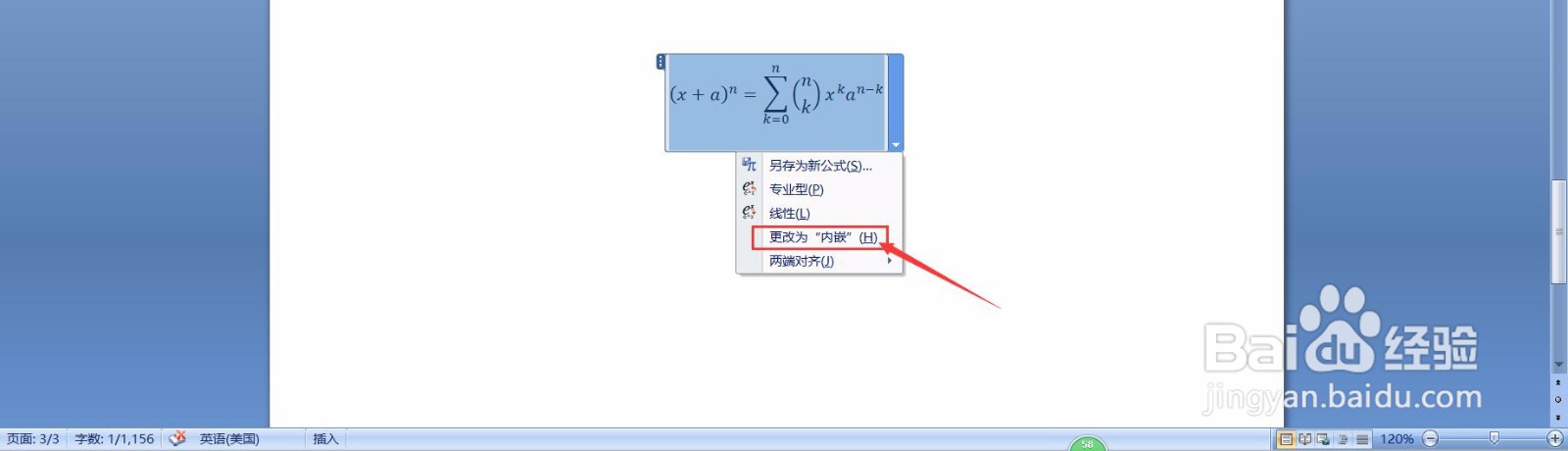
4、选中公式,在【引用】中,点击【插入题注】:

5、在弹出框,点击【新建标签】,输入标签名“公式-”,点击确定:

6、之后,再次插入公式时,更改为内嵌后,直接插入题注即可:
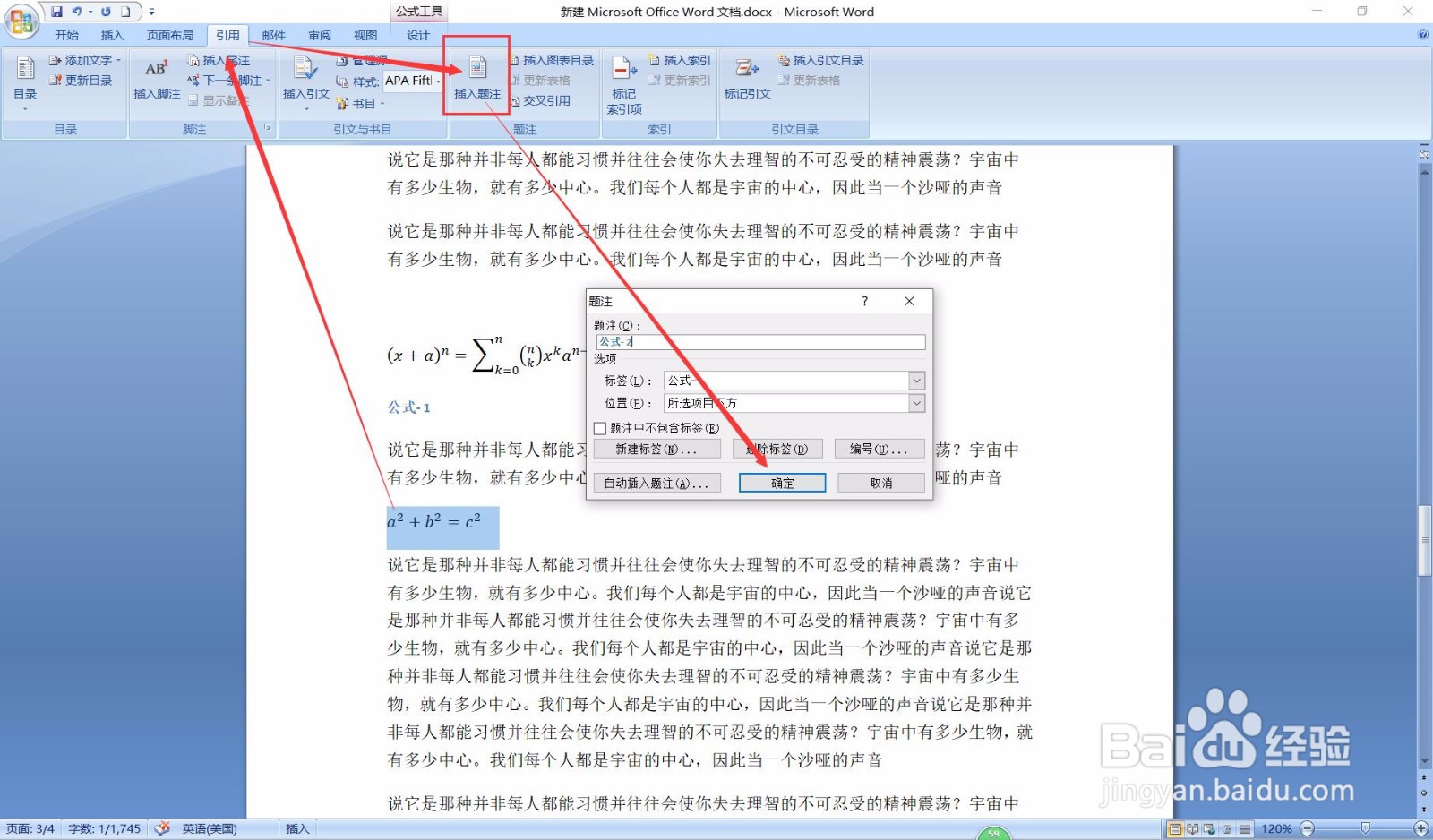
7、效果为:

时间:2026-04-29 03:43:55
1、首先,在文档中插入一个公式:
2、插入公式,如图:
3、点击右侧倒三角,选择【更改为内嵌】:
4、选中公式,在【引用】中,点击【插入题注】:
5、在弹出框,点击【新建标签】,输入标签名“公式-”,点击确定:
6、之后,再次插入公式时,更改为内嵌后,直接插入题注即可:
7、效果为:
