1、打开Excel表格
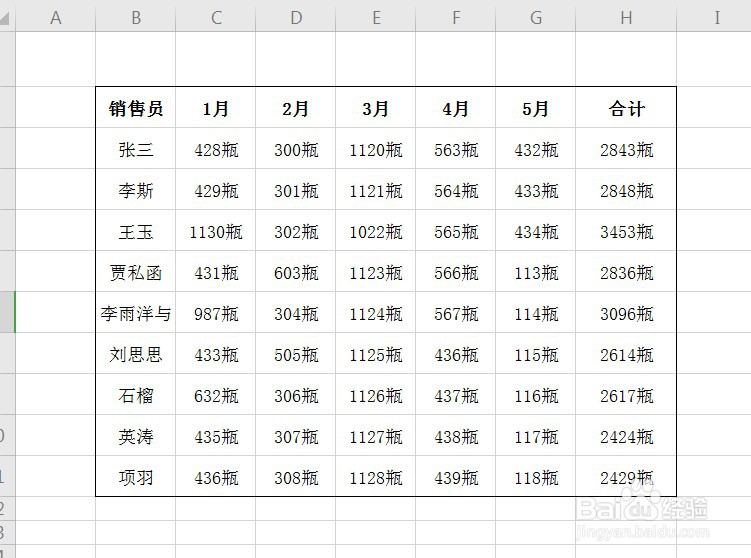
2、全选表格

3、选择填充颜色为灰色


4、选中整个表格

5、选择边框——其他边框

6、弹出边框选项

7、边框样式选择粗线,颜色设置为白色

8、将边框上方和左边的线设置为白色

9、边框样式选择粗线,颜色设置为黑色,将边框上方和左边的线设置为黑色

10、点击确定,这时候表格看起来就非常立体了

时间:2026-04-24 16:15:25
1、打开Excel表格
2、全选表格
3、选择填充颜色为灰色
4、选中整个表格
5、选择边框——其他边框
6、弹出边框选项
7、边框样式选择粗线,颜色设置为白色
8、将边框上方和左边的线设置为白色
9、边框样式选择粗线,颜色设置为黑色,将边框上方和左边的线设置为黑色
10、点击确定,这时候表格看起来就非常立体了
