1、点击插入工具,可以选择其中的扇形,如图所示。

2、然后这个扇形绘制出来,点击上下的控制点还是可以修改扇形的大小弧度的。
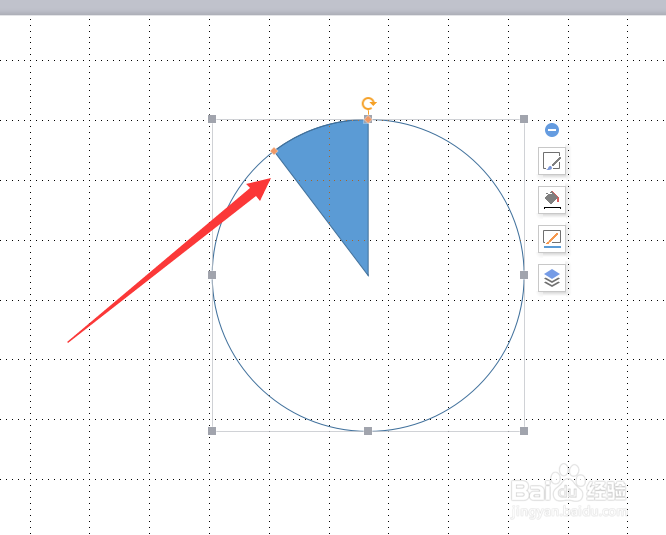
3、鼠标点击上下两个开口的地方顶端,拖动来调整。

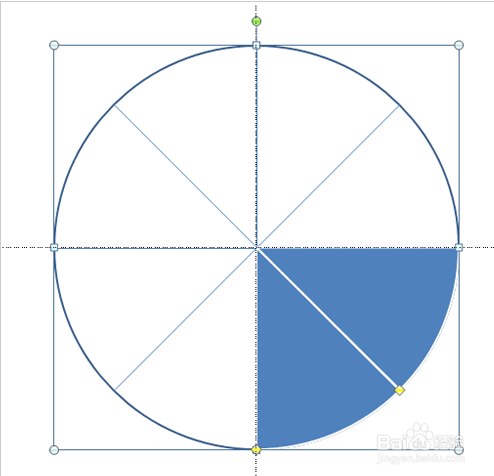
4、而且可以根据实际情况对这个扇形进行平均分

5、通过复制的方式可以多制作几个扇形,填充不同的颜色。
时间:2026-05-18 20:32:02
1、点击插入工具,可以选择其中的扇形,如图所示。
2、然后这个扇形绘制出来,点击上下的控制点还是可以修改扇形的大小弧度的。
3、鼠标点击上下两个开口的地方顶端,拖动来调整。
4、而且可以根据实际情况对这个扇形进行平均分
5、通过复制的方式可以多制作几个扇形,填充不同的颜色。
