CDR圆形花纹矢量图制作流程

 时间:2026-04-28 21:35:58

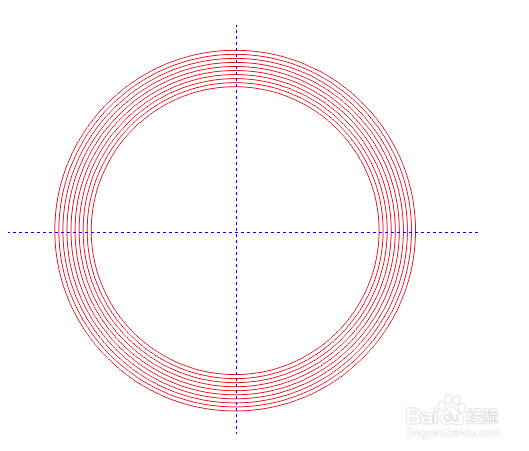
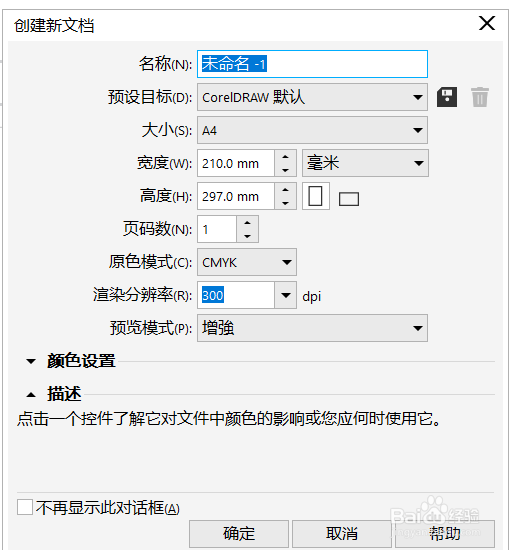
1、打开cdr软件,新建画布,大小随意选择,选矩形工具,画同心圆,先画出10个。

CDR圆形花纹矢量图制作流程

CDR圆形花纹矢量图制作流程

CDR圆形花纹矢量图制作流程

2、在垂直中心的位置绘制直线,并双击呈旋转状态,移动直线的中心点到同心圆的中心位置,如图。

CDR圆形花纹矢量图制作流程

3、再次以中间的直线为基点,分别左右旋转复制各5根线条(注意不要改变中心点位置)

CDR圆形花纹矢量图制作流程

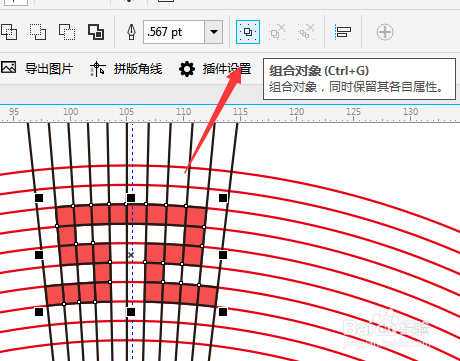
4、拖动鼠标的滚轮,放大视图,使用智能填充工具圈出我们需要的部分并组合对象。
CDR圆形花纹矢量图制作流程

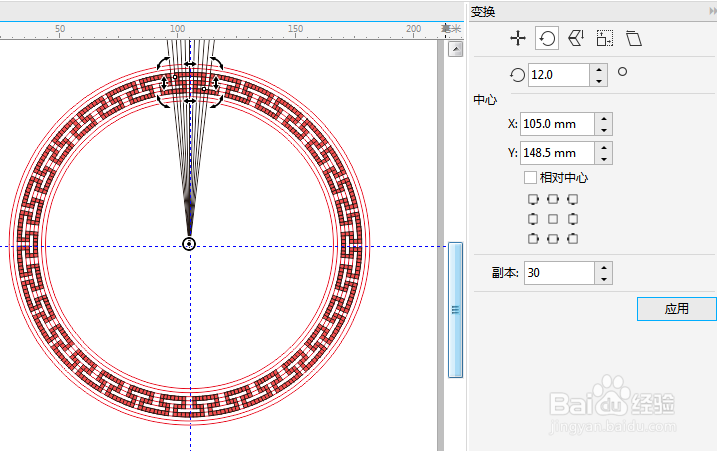
5、执行“窗口>泊坞窗>变换>旋转”命令,打开“变换”泊坞窗,设置角度为12度,在“副本”文本框中添加复制个数30,如图所示。
CDR圆形花纹矢量图制作流程

6、新建一个艺术文字至于中间,圆轮廓可以修剪出来,得到最后的效果如图所示。

CDR圆形花纹矢量图制作流程

7、保存文件,导图图片。

  • CDR软件怎么给图形添加渐变做阴影
  • CDRX4如何给表格新增列或行?
  • CorelDRAW怎么用艺术笔
  • CorelDRAW软件怎么使用网状填充?(二)
  • CDR2020软件怎么取消群组
  • 热门搜索
    张家界的旅游景点 环球旅游资讯 上海旅游网站 带孩子去哪里旅游好 坝美最佳旅游时间 重庆旅游大巴租赁 保定旅游局 塞班岛旅游价格 河南信阳旅游景点 加拿大旅游景点