win7安装VMware Workstation Pro15(提供密钥)

 时间:2026-02-14 04:50:06

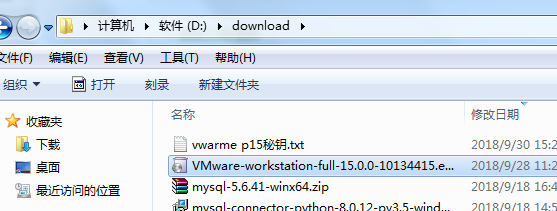
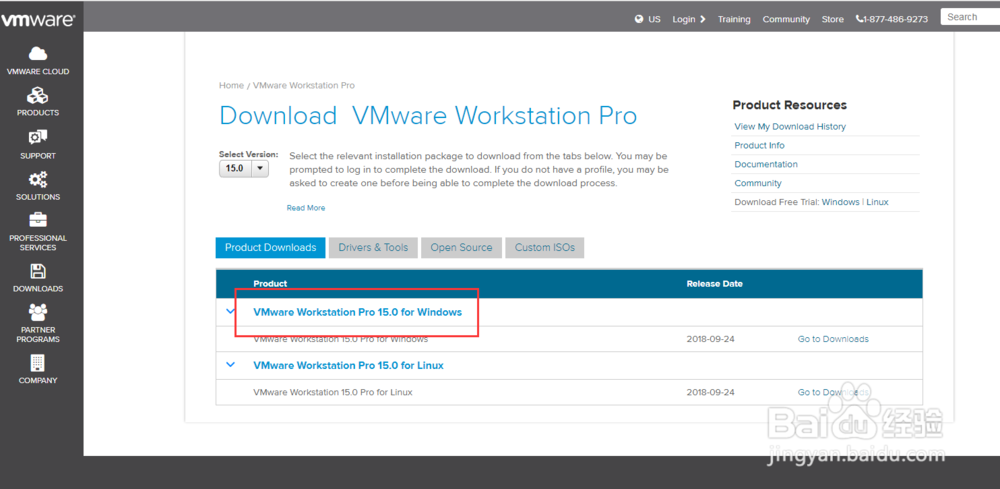
1、从官网上下载VMware Workstation Pro15 
win7安装VMware Workstation Pro15(提供密钥)

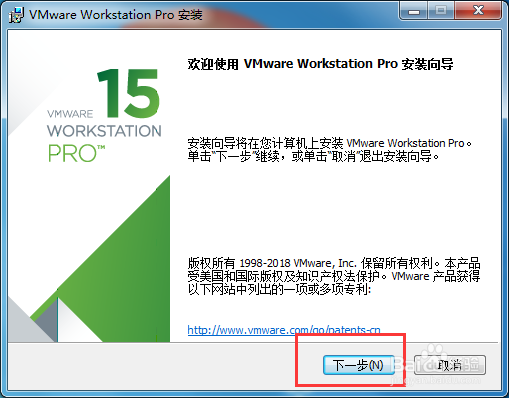
2、双击安装程序进入安装向导,点击“下一步”

win7安装VMware Workstation Pro15(提供密钥)

win7安装VMware Workstation Pro15(提供密钥)

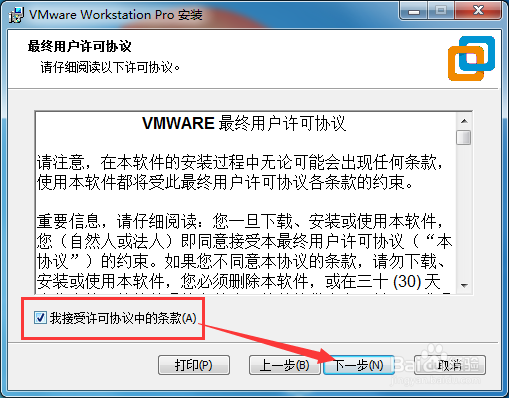
3、勾选“我接收许可协议中的条款”,点击“下一步”

win7安装VMware Workstation Pro15(提供密钥)

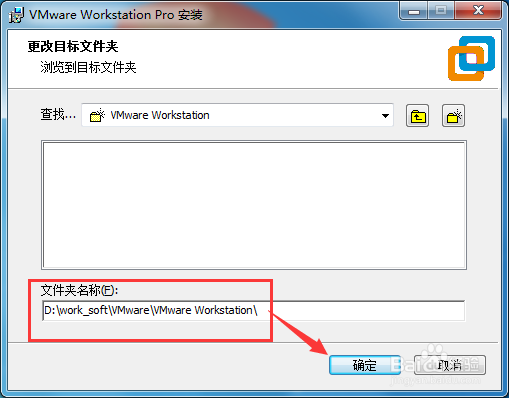
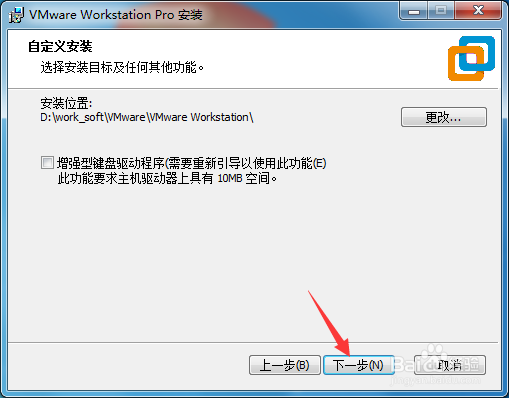
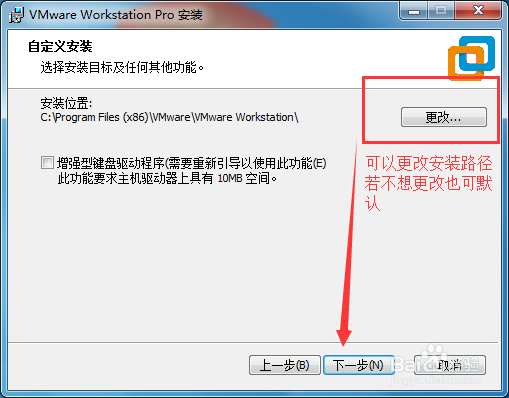
4、设置安装位置,点击“更改”(本文是更改了安卓路径,若想默认的话可直接点击“下一步”),设置完安卓路径后,点击“确定”->“下一步”
win7安装VMware Workstation Pro15(提供密钥)

win7安装VMware Workstation Pro15(提供密钥)

win7安装VMware Workstation Pro15(提供密钥)

5、设置“启动时检查更新”等(本文是不勾选启动检查更新),点击“下一步”

win7安装VMware Workstation Pro15(提供密钥)

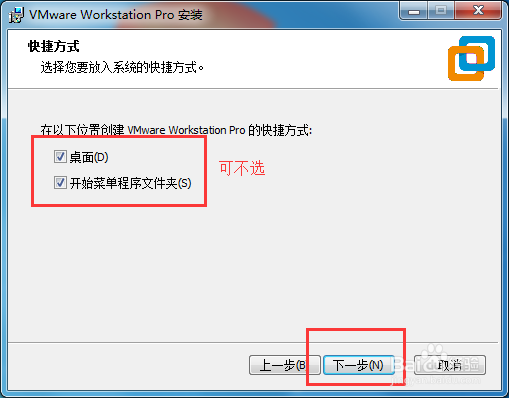
6、设置是否创建桌面图标等,点击“下一步”

win7安装VMware Workstation Pro15(提供密钥)

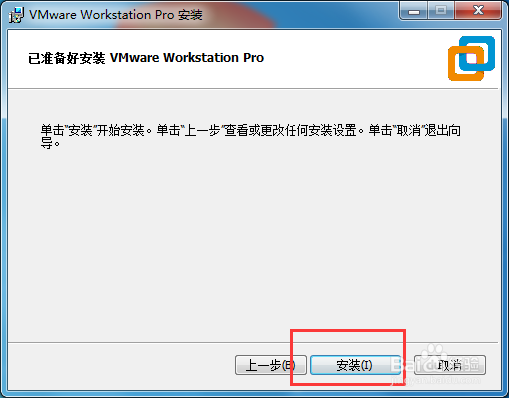
7、至此基本设置配置完成,点击“安装”进入安装状态

win7安装VMware Workstation Pro15(提供密钥)

win7安装VMware Workstation Pro15(提供密钥)

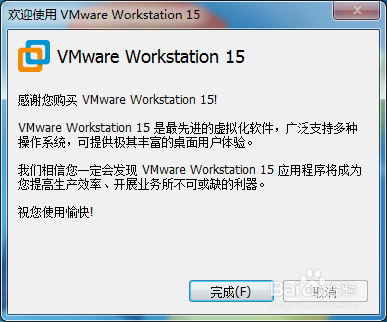
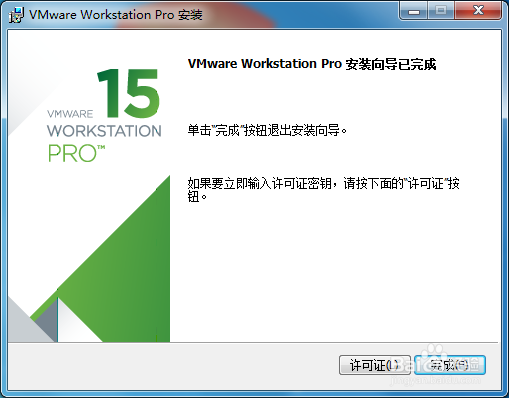
8、等待安装结束,点击“完成”关闭界面,后续使用时再输入密钥(点击“许可证”进入许可证密钥输入界面)
win7安装VMware Workstation Pro15(提供密钥)

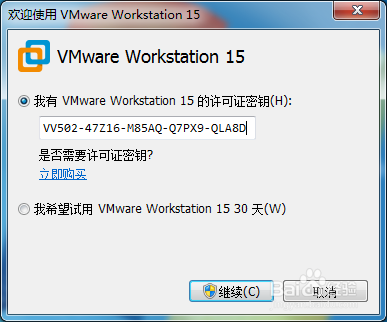
9、双击桌面程序图标,会要求输入许可证密钥也可选择试用,输入密钥

win7安装VMware Workstation Pro15(提供密钥)

10、输入密钥,点击“继续”验证密钥,成功后即可正常使用了。

我网上找的几个密钥,大家可以试试看:

1、VV502-47Z16-M85AQ-Q7PX9-QLA8D(这个验证可通过)

2、UG5J2-0ME12-M89WY-NPWXX-WQH88(待验证)

3、UA5DR-2ZD4H-089FY-6YQ5T-YPRX6(待验证)
win7安装VMware Workstation Pro15(提供密钥)

win7安装VMware Workstation Pro15(提供密钥)

  • 华为设备之链路聚合
  • 安装fedora与windows双系统
  • Windows 7(win7)如何保存及恢复激活信息
  • 怎么使用命令行查看BIOS信息?
  • windows7 系统鼠标键盘无反应
  • 热门搜索
    西安旅游线路 日本旅游报价 韩国个人旅游签证 五一节旅游 嘉峪关旅游 南浔古镇旅游攻略 宜昌旅游景点 酒泉旅游 奉化旅游 青岛旅游学校