如何使用Photoshop制作文字的透视效果

 时间:2026-02-13 01:34:20

给大家讲解一下如何使用Photoshop,制作出文字的透视效果。
如何使用Photoshop制作文字的透视效果

工具/原料

电脑一台

Photoshop软件

方法/步骤

首先使用快捷键Ctrl+O打开图片素材。

如何使用Photoshop制作文字的透视效果

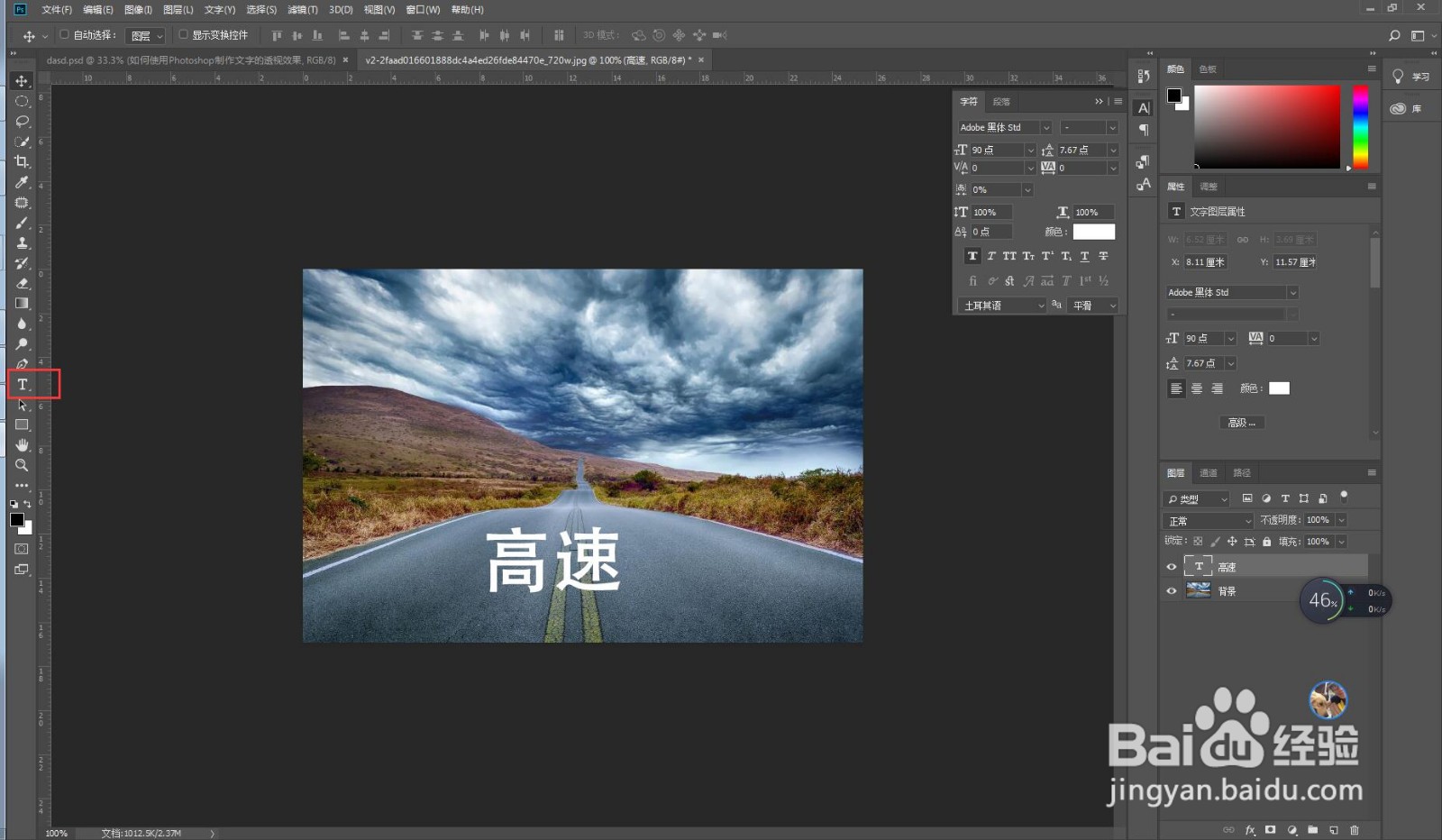
使用左侧工具栏的文字工具输入文字,如下图所示。

如何使用Photoshop制作文字的透视效果

调整一下文字间的距离,执行窗口栏的字符菜单,设置所选字符字距,让文字落在不同的道路上

如何使用Photoshop制作文字的透视效果

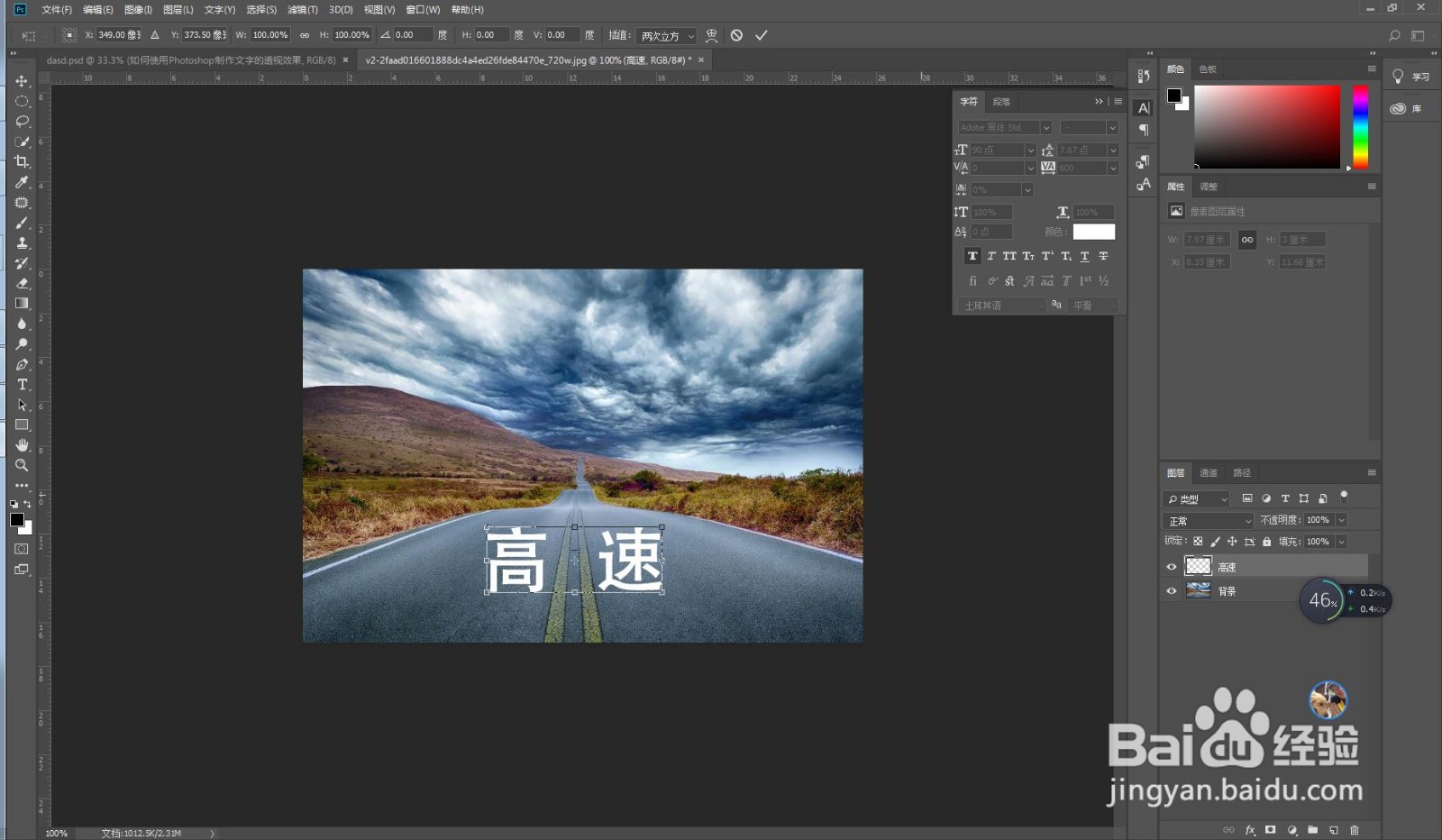
右键文字图层,选择栅格化文字图层,然后使用快捷键Ctrl+T键执行自由变换,如下图所示。

如何使用Photoshop制作文字的透视效果

如何使用Photoshop制作文字的透视效果

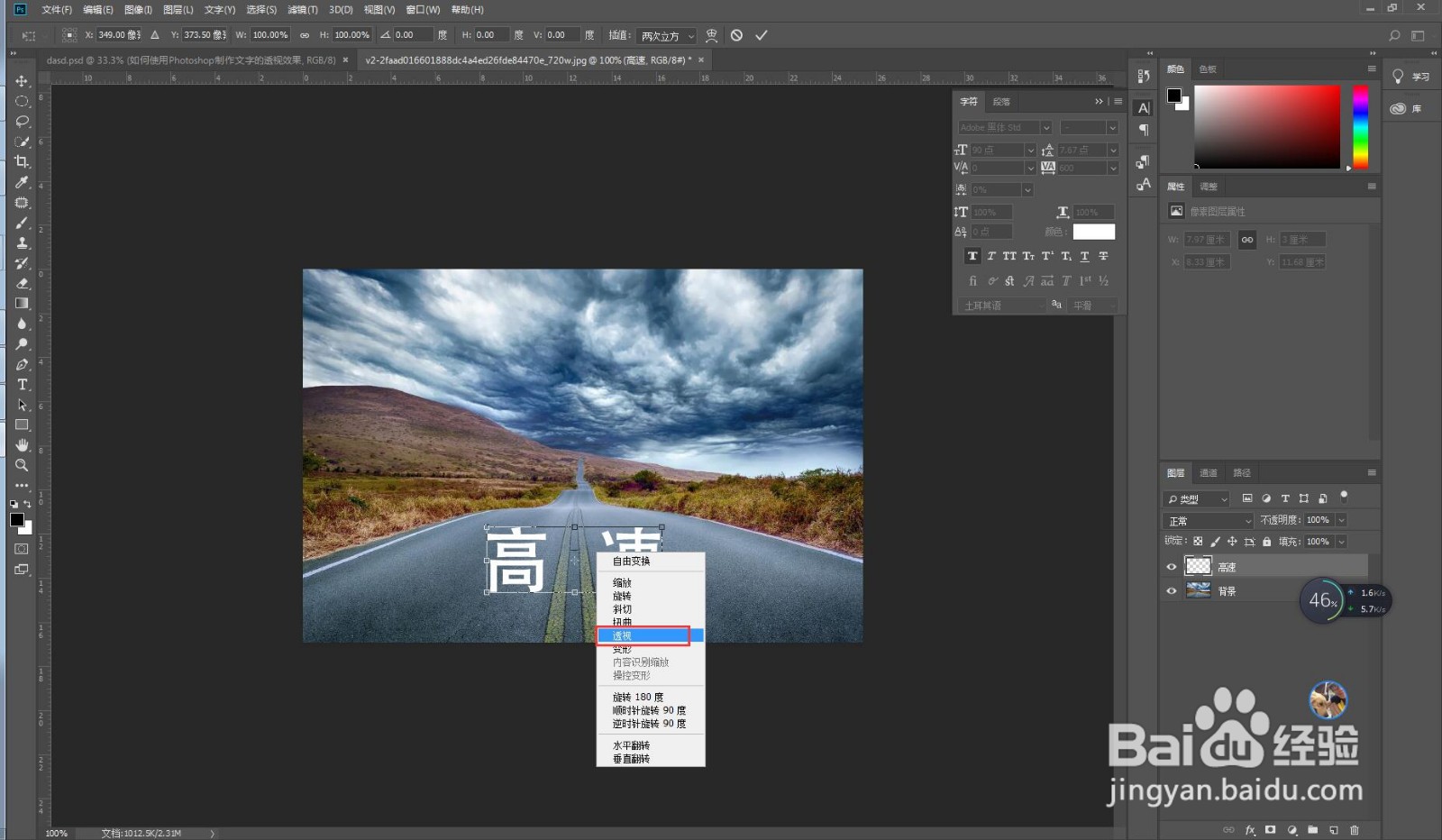
接下来右键自由变换区域,选择透视。

如何使用Photoshop制作文字的透视效果

用鼠标拖动周围区域,拉伸文字,如下图所示。

如何使用Photoshop制作文字的透视效果

选择文字图层,在图层面板下鼠标双击文字图层,进入图层混合选项。

如何使用Photoshop制作文字的透视效果

混合选项里,找到混合颜色带,选择下一图层,按住Alt键,拖动左边小三角,将其拖动至合适的位置,使文字与公路相融合。最终效果如下图所示。

如何使用Photoshop制作文字的透视效果

如何使用Photoshop制作文字的透视效果

注意事项

希望可以帮助到您。

  • PS如何制作环形文字效果
  • 在Photoshop 中如何创建动感文字
  • ps怎么做下雪动画
  • ps中怎么使用花纹钢笔工具描边
  • PS图片配置描边压力#校园分享#
  • 热门搜索
    小学生旅游作文 云南旅游天气 安徽旅游论坛 湖北神农架旅游 淘宝旅游 一起旅游网 成都周边旅游攻略 青青旅游世界 迪庆旅游 长沙旅游景点大全