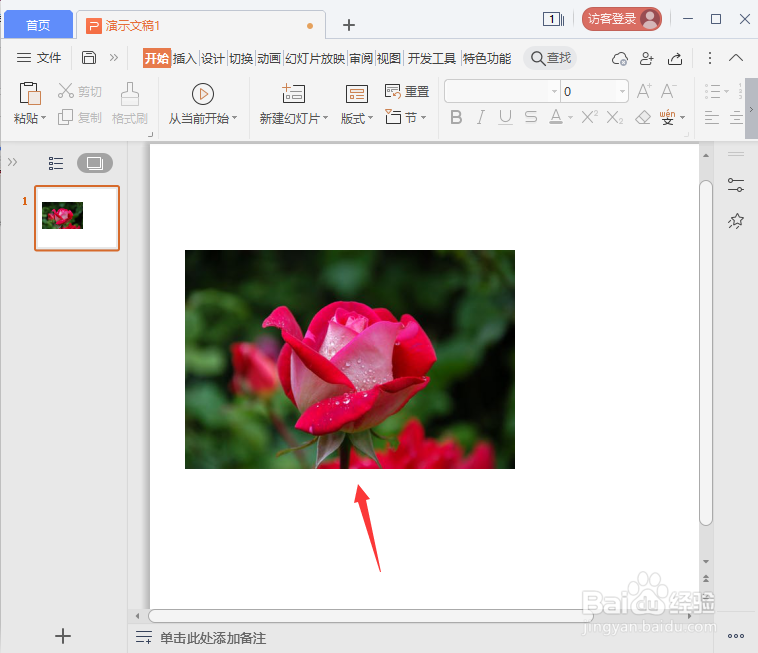
1、我们在PPT中打开一张需要加批注的图片,如图所示。
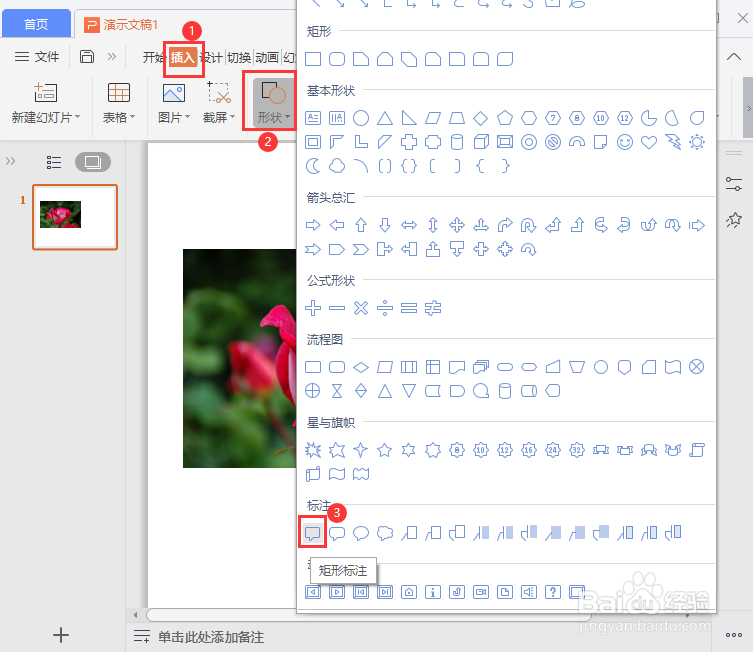
2、我们点击【插入】-【形状】在标注形状里面,选择【矩形标注】,如图所示。
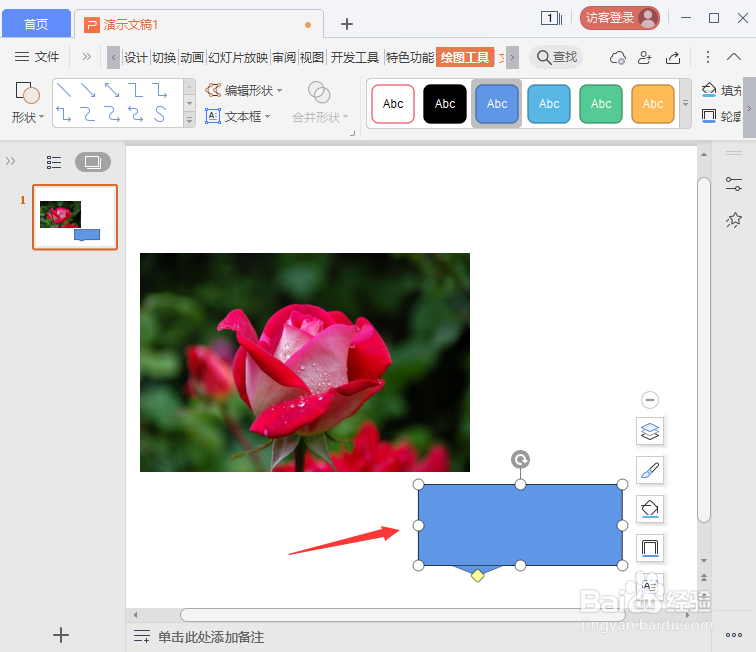
3、我们在空白处画出一个合适大小的矩形标注的形状,如图所示。
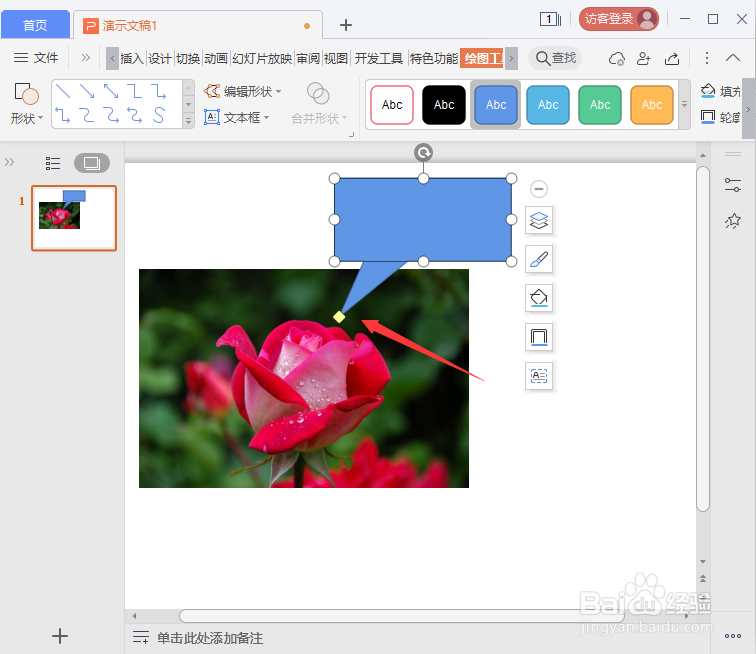
4、我们把形状移动图片的上方,然后选中调节点,把它移到图片的中心位置,如图所示。
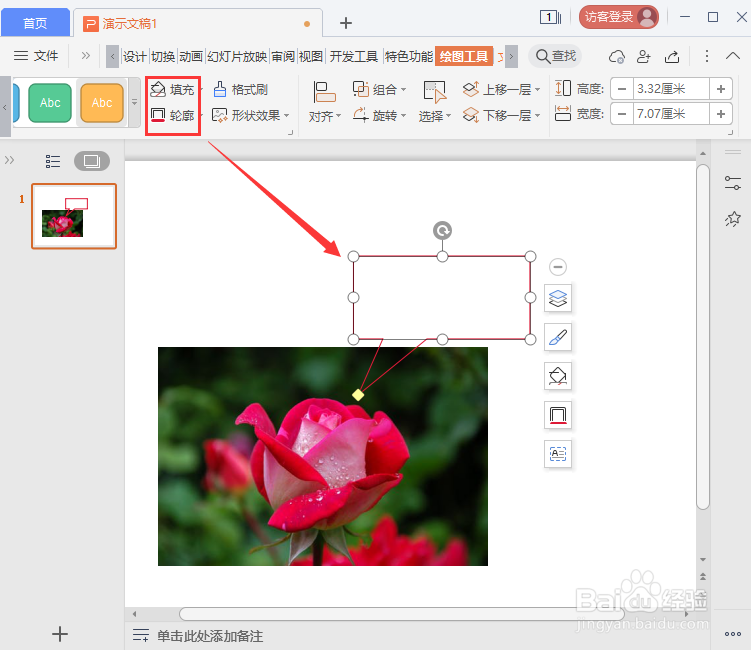
5、我们继续选中形状,把颜色设置为无填充,轮廓填充为红色,如图所示。
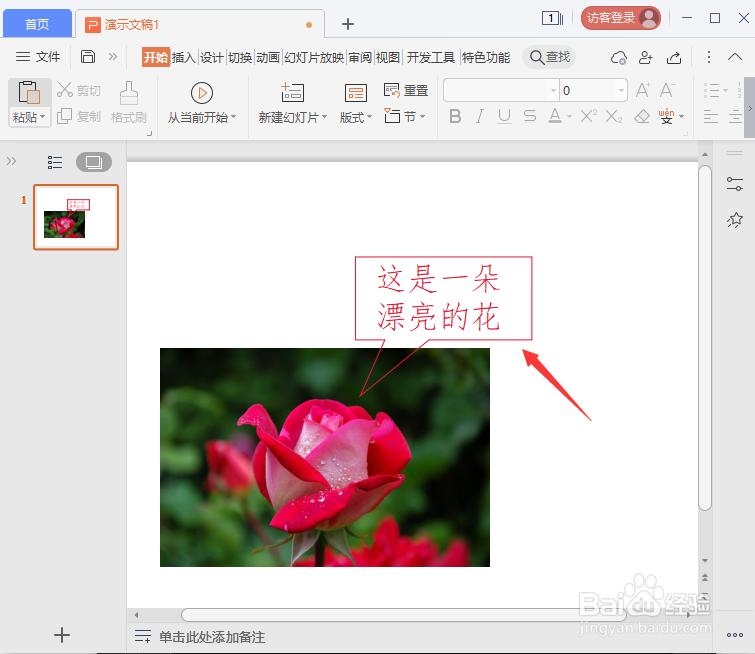
6、最后,我们用文本框在形状的上面,输入标注的文字,填充为红色就完成了,如图所示。
时间:2026-04-26 20:22:10
1、我们在PPT中打开一张需要加批注的图片,如图所示。
2、我们点击【插入】-【形状】在标注形状里面,选择【矩形标注】,如图所示。
3、我们在空白处画出一个合适大小的矩形标注的形状,如图所示。
4、我们把形状移动图片的上方,然后选中调节点,把它移到图片的中心位置,如图所示。
5、我们继续选中形状,把颜色设置为无填充,轮廓填充为红色,如图所示。
6、最后,我们用文本框在形状的上面,输入标注的文字,填充为红色就完成了,如图所示。
