win10如何设置文件夹视图并应用到所有的文件夹

 时间:2026-02-12 07:52:47

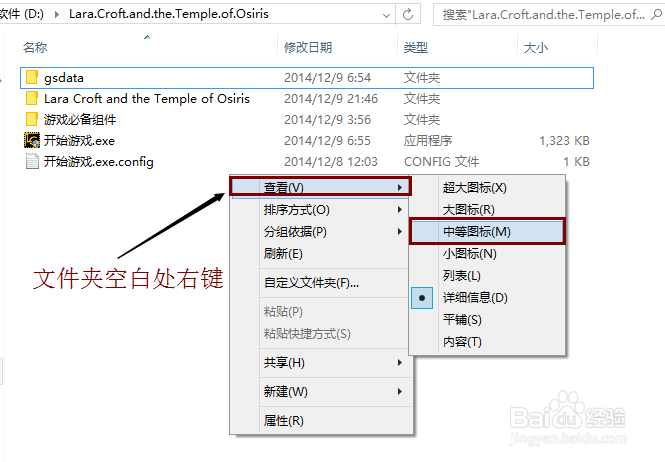
1、首先打开一个含有文件的文件夹。然后在桌面空白处单击右键选择查态墨看再选择自己喜欢的文件夹视图(本经验作者喜欢中等图标)。
win10如何设置文件夹视图并应用到所有的文件夹

2、设置好后我们便能看到打开的这个文件夹的文件夹视图已经是中等图标了。

win10如何设置文件夹视图并应用到所有的文件夹

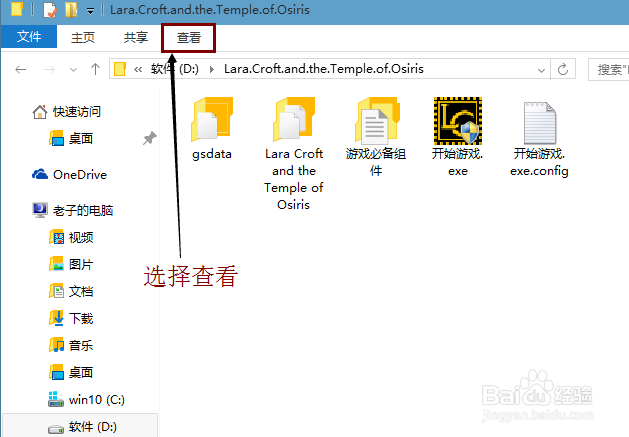
3、上面两步我们只是改了打开的那一个文件夹文件夹视图,而其他的文件夹视图是没有变的。下面讲解将更改后的文件夹视图应用到整台电脑的所有文件夹的方法:我们先单击展开文件夹上方工具栏的查看。
win10如何设置文件夹视图并应用到所有的文件夹

4、在查看里也可以更改该文件夹的文件夹视图。我们单击打开查看里最右边的选项。

win10如何设置文件夹视图并应用到所有的文件夹

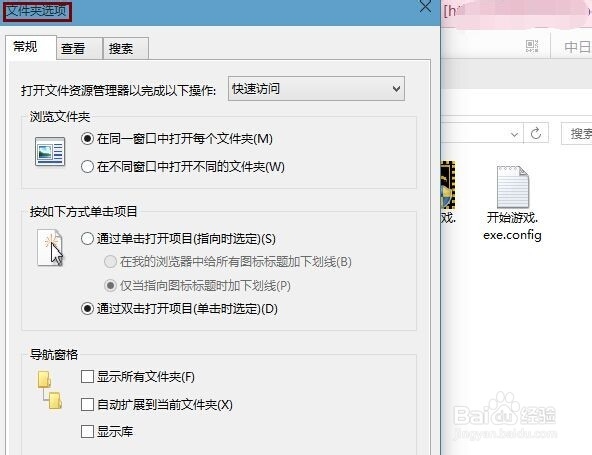
5、单击后边弹出打开了文件夹选项,这里文件夹选项的打开方式就和以往win7、win8系统是不一样的了。
win10如何设置文件夹视图并应用到所有的文件夹

6、我们先点击帽季捧文件夹选项的查看,再点击应用到文件夹。

win10如何设置文件夹视图并应用到所有的文件夹

7、最后在弹出的文件夹视图对话框中我们选择是。自此我们电脑所有文件夹的视图都是中等图标了(我喜国躲欢中等图标,所有设置的是中等图标。喜欢其他类型视图的设置的什么视图应用到文件夹操作完成后所有文件夹就是你设置的那种视图了)。

win10如何设置文件夹视图并应用到所有的文件夹

  • wincc flexible中圆的前景色是什么
  • win7系统中我们如何对拼音和笔画进行排序设置
  • Windows 10资源管理器如何向库中添加文件夹
  • 使用WinISO软件为光盘制作镜像(ISO格式文件)
  • Win7怎么取消非活动时以透明状态显示语言栏
  • 热门搜索
    增城旅游景点 南京旅游政务网 西部大峡谷旅游攻略 开封旅游网 日照旅游景点大全图片 安徽旅游局官网 旅游计划ppt 好客山东旅游网 嘉善旅游景点大全 中国国旅旅游网