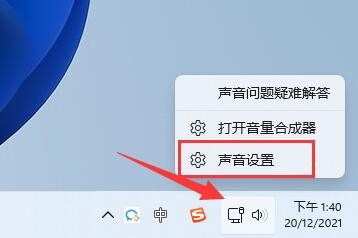
1、第一步,右键右下角的声音图标,打开“声音设置”
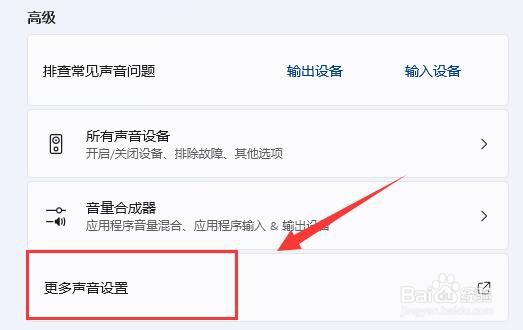
2、第二步,在“高级”选项下,打开“更多声音设置”
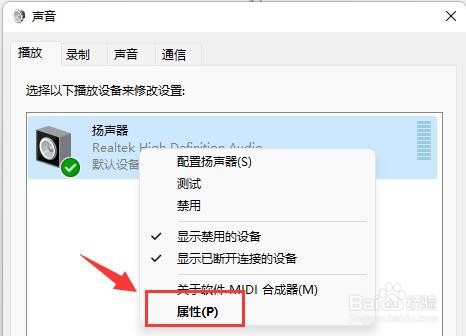
3、第三步,右键其中的扬声器,打开“属性”
4、第四步,进入“级别”选项,将“麦克风”声音关闭。

5、第五步,进入“录制”选项,右键麦克风,打开“属性”

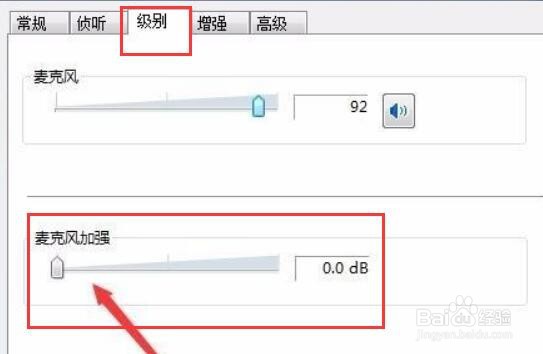
6、第六步,进入“级别”设置,将下方的“麦克风加强”修改为0即可。
时间:2026-04-24 18:51:48
1、第一步,右键右下角的声音图标,打开“声音设置”
2、第二步,在“高级”选项下,打开“更多声音设置”
3、第三步,右键其中的扬声器,打开“属性”
4、第四步,进入“级别”选项,将“麦克风”声音关闭。
5、第五步,进入“录制”选项,右键麦克风,打开“属性”
6、第六步,进入“级别”设置,将下方的“麦克风加强”修改为0即可。
