1、首先我来说一下这四幅图的共同特点
1、四幅图中J10单元格引用的都是C3单元格中的内容;
2、四幅图中所引用的内容都是A1至E5中的数据;
3、四幅图都是按住J10单元格的填充柄前后左右拖动形成的;
4、拖动后出现的“#REF!”表示超出了电子表格的有效范围后出现的无效单元格引用,出现的“0”表示引用到了A1至E5范围以外的空单元格。
2、接下来我们分别来看这四幅图所展示的内容及规律。
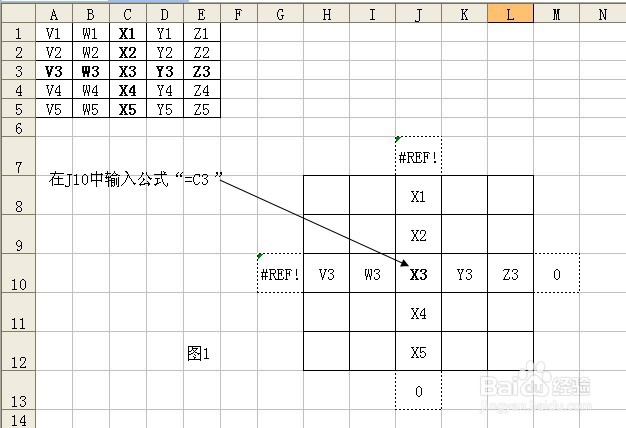
3、 如图1所示,表示的是相对应用的情况。在J10中输入公式“=C3”后,我们前后左右拖动J10单元格的填充柄后出现的数据。从图中可以看出拖动后引用的数据和A1至E5中的数据是一一对应的,注意观察A1至E5单元格中加粗显示的内容。

4、 如图2所示,表示的是绝对应用的情况。在J10中输入公式“=$C$3”后,我们前后左右拖动J10单元格的填充柄后出现的数据。从图中可以看出拖动后引用的数据都是C3单元格中的数据,也就是“X3”,注意观察A1至E5单元格中加粗显示的内容。

5、 如图3所示,表示的是混合引用的第一种情况,也就是列相对引用,行绝对引用。在J10中输入公式“=C$3”后,我们前后左右拖动J10单元格的填充柄后出现的数据。从图中可以看出拖动后引用的数据都是A3至E3单元格中的数据,注意观察A1至E5单元格中加粗显示的内容。

6、 如图4所示,表示的是混合引用的第二种情况,也就是列绝对引用,行相对引用。在J10中输入公式“=$C3”后,我们前后左右拖动J10单元格的填充柄后出现的数据。从图中可以看出拖动后引用的数据都是A3至E3单元格中的数据,注意观察A1至E5单元格中加粗显示的内容。
7、 从上面四幅图中我们可以总结出如下规律:
1、相对应用如果拖动的范围不超出电子表格的有效范围,拖动后引用的内容和原内容一一对应;
2、绝对引用如果拖动的范围不超出电子表格的有效范围,拖动后都显示同一个数值;
3、混合引用中“列相对引用,行绝对引用”的情况,如果拖动的范围不超出电子表格的有效范围,拖动后引用的内容是原表中的一行数据;
4、混合引用中“列绝对引用,行相对引用”的情况,如果拖动的范围不超出电子表格的有效范围,拖动后引用的内容是原表中的一列数据。
