1、首先,我们需要在PPT中输入相应的文字,进而针对文字添加打字机效果。
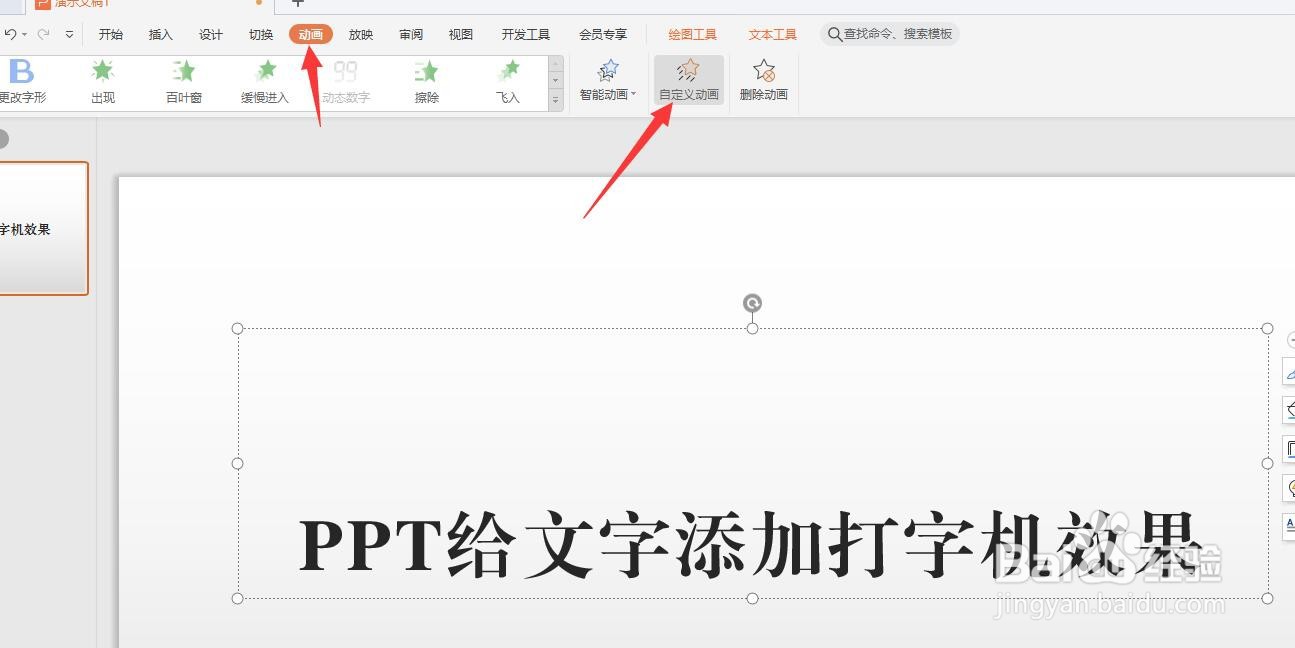
2、接下来,我们针对文字添加动画效果,如图所示,我们设置进入效果为一种渐变模式。
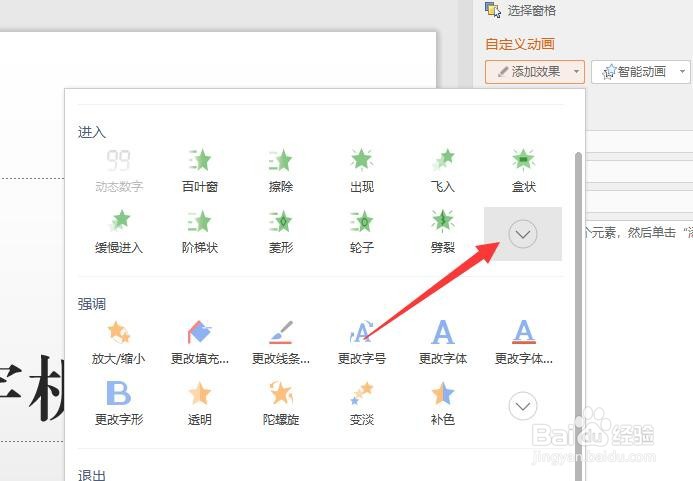
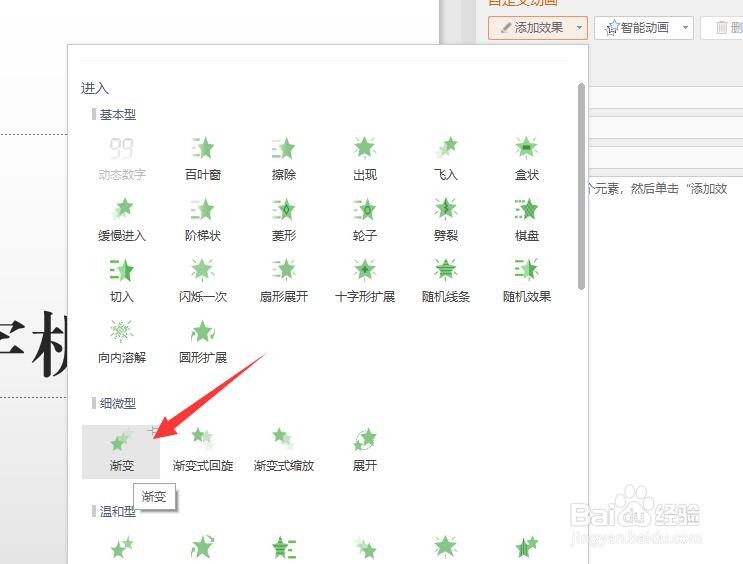
3、接下来,我们就针对渐变模式的即时效果进行设置,如图所示,点击即时效果进入。

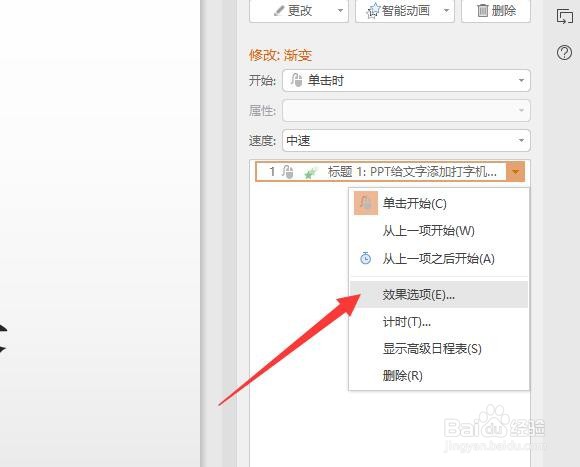
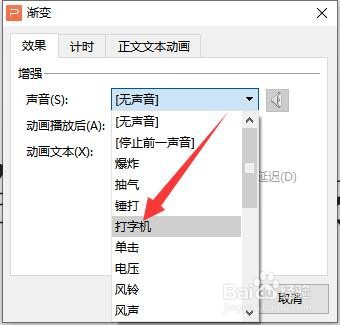
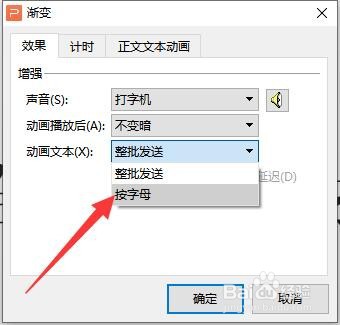
4、我打开的效果界面中,我们针对当前效果设置一种打字机效果,同时,我们可以针对延迟时间进行设置。
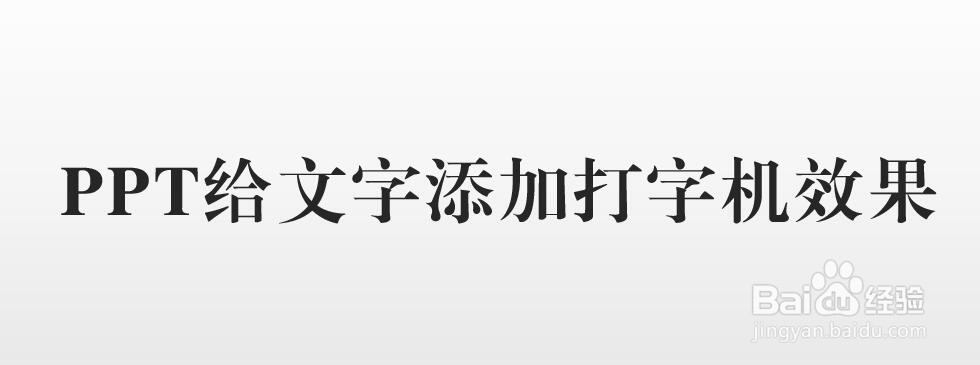
5、以上操作设置完成之后,我们就可以预览相应的文字,通过打字机效果输出的具体效果。


时间:2026-04-22 23:11:24
1、首先,我们需要在PPT中输入相应的文字,进而针对文字添加打字机效果。
2、接下来,我们针对文字添加动画效果,如图所示,我们设置进入效果为一种渐变模式。
3、接下来,我们就针对渐变模式的即时效果进行设置,如图所示,点击即时效果进入。
4、我打开的效果界面中,我们针对当前效果设置一种打字机效果,同时,我们可以针对延迟时间进行设置。
5、以上操作设置完成之后,我们就可以预览相应的文字,通过打字机效果输出的具体效果。
