windows server 安装配置打印服务器

 时间:2026-02-14 18:51:10

1、一.安装打印服务器角色

打开桌面的“服务器管理器”,点击“角色”,“添加角色”

windows server 安装配置打印服务器

2、2.打开角色添加向导

windows server 安装配置打印服务器

3、3.选择“打印和文件服务”

windows server 安装配置打印服务器

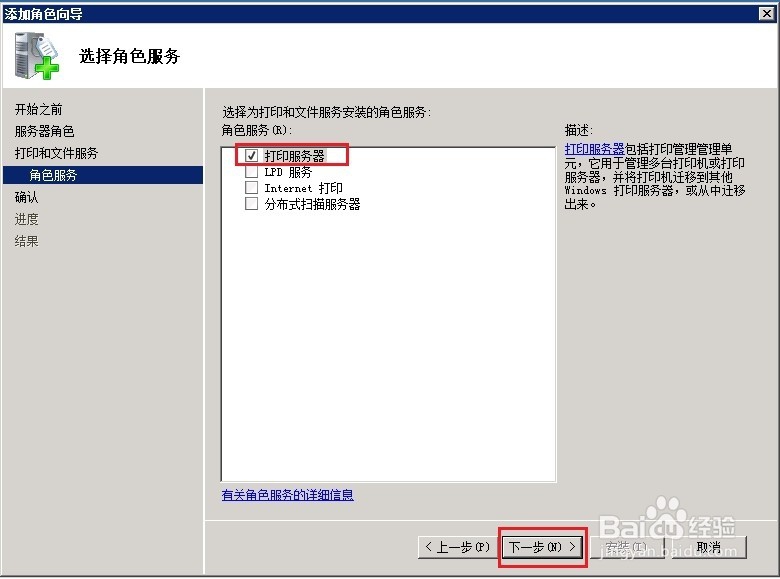
4、4.选中“打印服务器”即可,当然也可以设置为其他的如internet打印
windows server 安装配置打印服务器

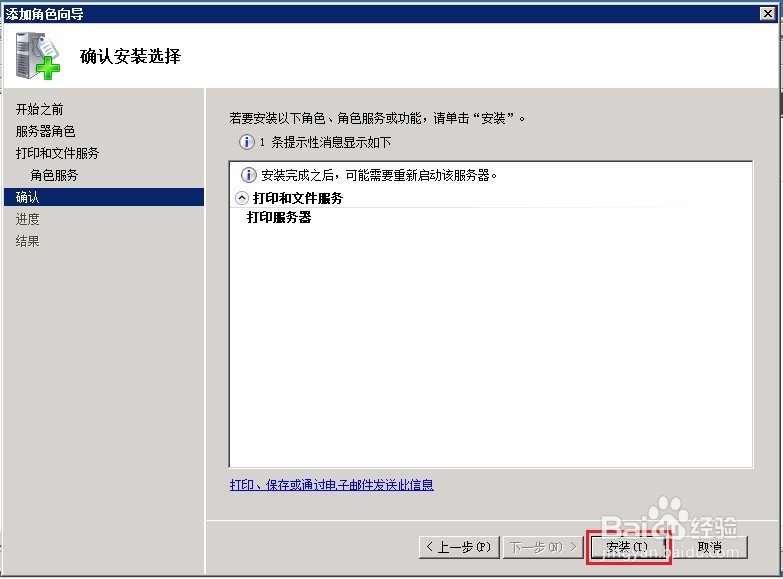
5、5.确认安装角色

windows server 安装配置打印服务器

6、6.显示安装角色结果,如果出错,查看原因后处理。

windows server 安装配置打印服务器

7、7.安装好之后最好重启下服务器。

windows server 安装配置打印服务器

1、二.打印服务器配置

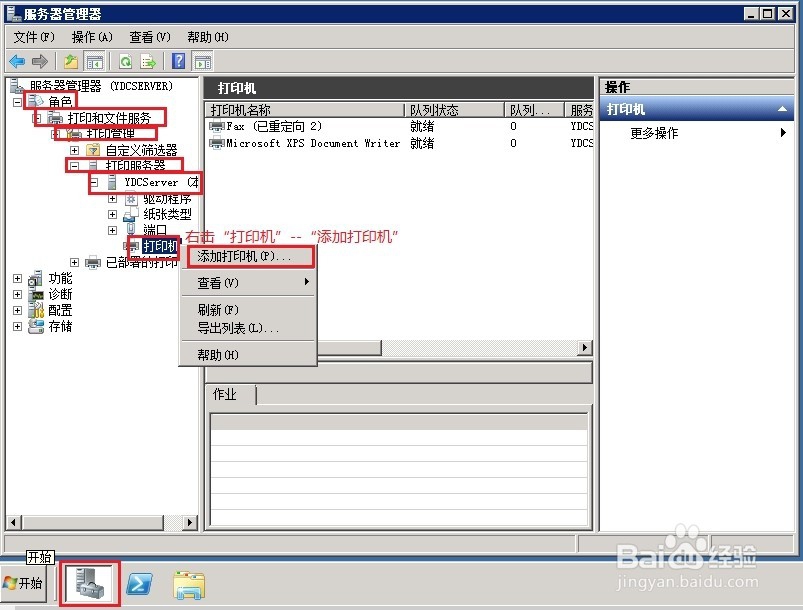
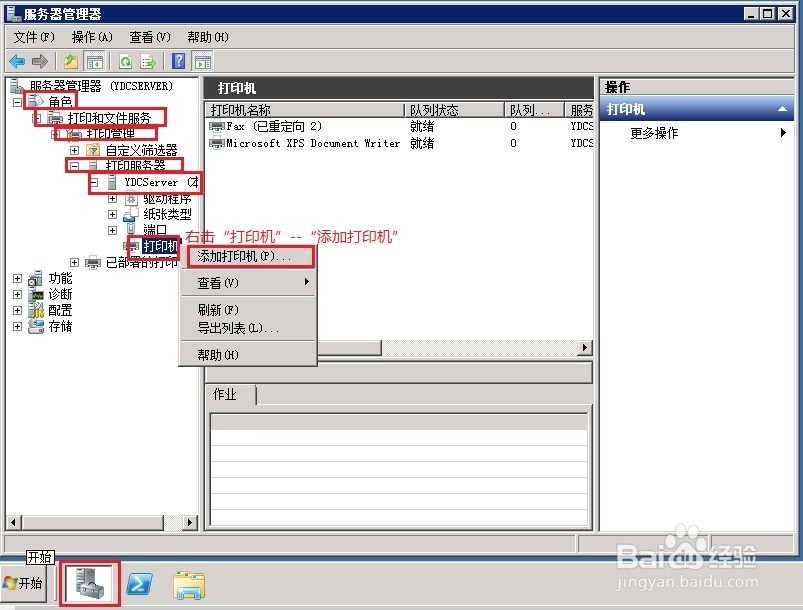
1.打开“服务器管理器”,依次展开“角色”--“打印和文件服务”--“打印管理”--“打印服务器”--“XXX(本机)”--“打印机”,右击“打印机”,选中“添加打印机”
windows server 安装配置打印服务器

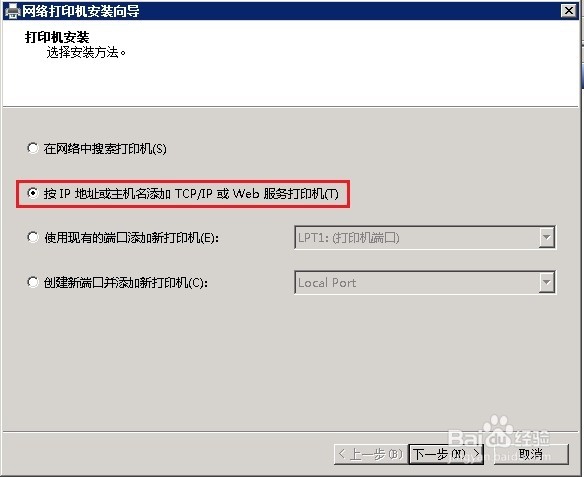
2、2.因为我这里的打印机都是通过TCP/IP端口进行连接,因此这步就需要根据自己的实际情况进行操作了。我这里选择IP地址方式添加打印机
windows server 安装配置打印服务器

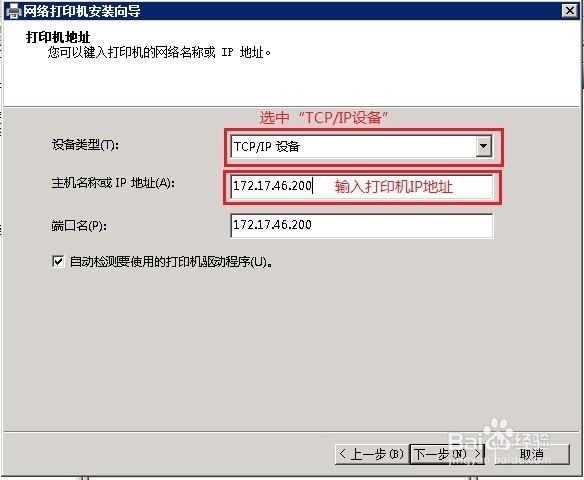
3、3.设备类型选为"TCP/IP设备",主机名输入为打印机的IP地址

windows server 安装配置打印服务器

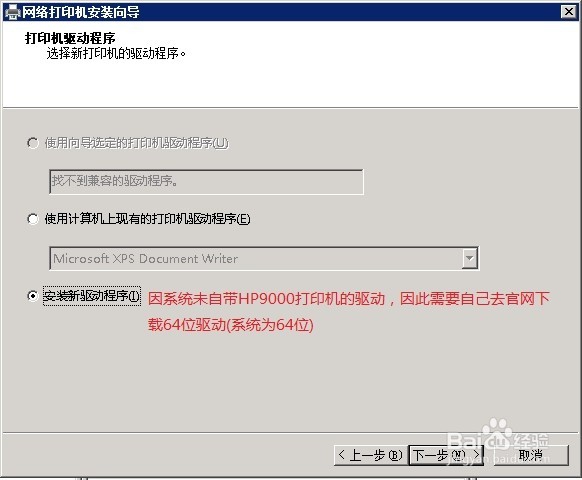
4、4.添加驱动,注意64位服务器添加的是64位驱动

windows server 安装配置打印服务器

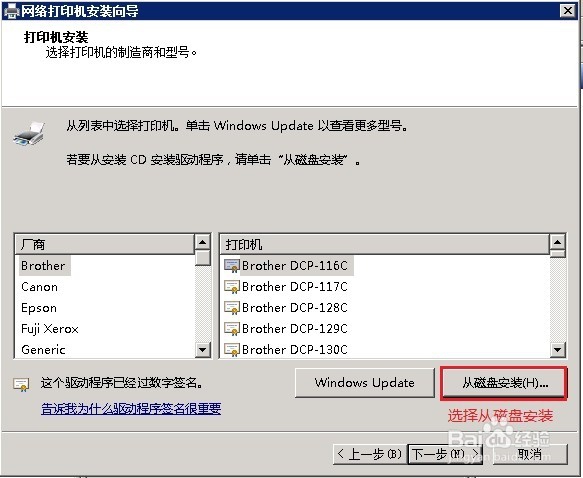
5、5.选择“从磁盘安装”驱动

windows server 安装配置打印服务器

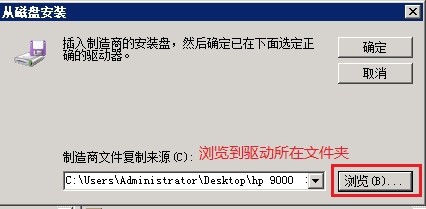
6、6.浏览到驱动所在文件夹即可

windows server 安装配置打印服务器

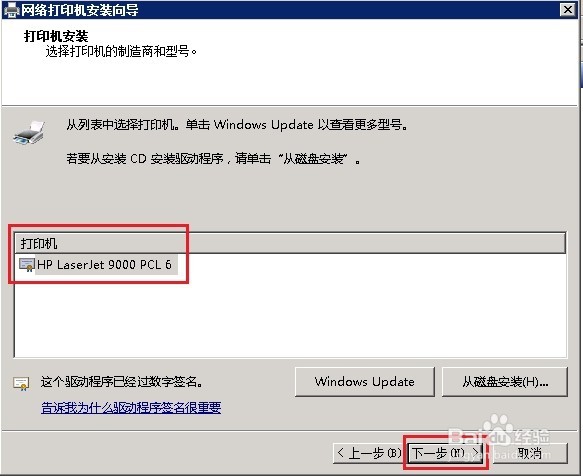
7、7.确认打印机驱动型号

windows server 安装配置打印服务器

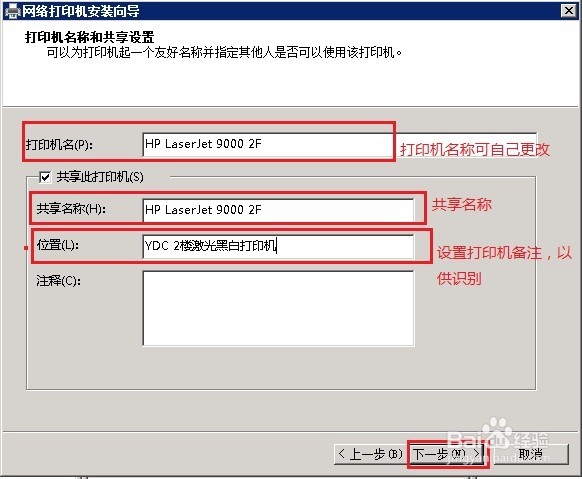
8、8.打印机名称及共享名称位置的设置

windows server 安装配置打印服务器

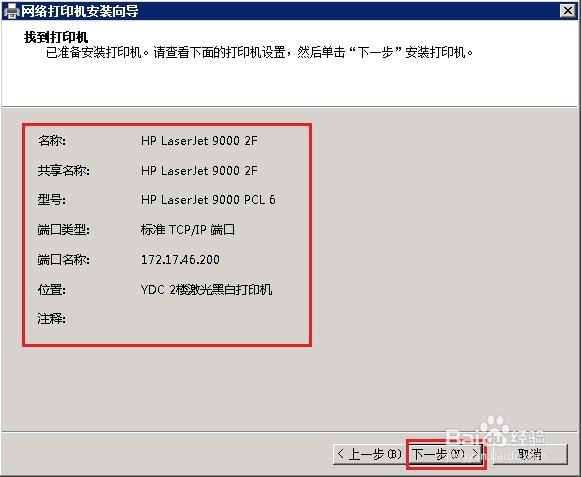
9、9.打印机概览

windows server 安装配置打印服务器

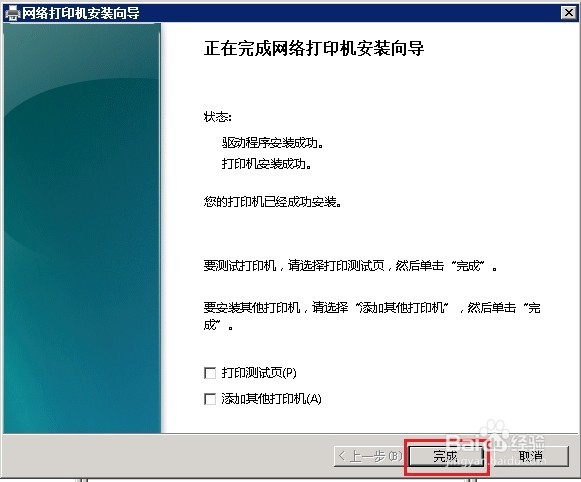
10、10.安装完成

windows server 安装配置打印服务器

  • win10专业版在哪设置防火墙的出入站规则?
  • 电脑加域步骤?
  • win10如何设置本地共享和安全模式
  • 怎么给Win10电脑设置加入域呢?
  • 不允许一个用户使用一个以上用户名与一个服务器
  • 热门搜索
    春节 旅游 济南清明节旅游 南京有哪些旅游景点 淄博旅游团 贵州铜仁旅游 新乡八里沟旅游攻略 海滨旅游 春节后旅游 临沂旅游政务网 中国旅游指南