运用Excel 2016如何快速计算多列数据的乘积

 时间:2024-10-14 19:29:49

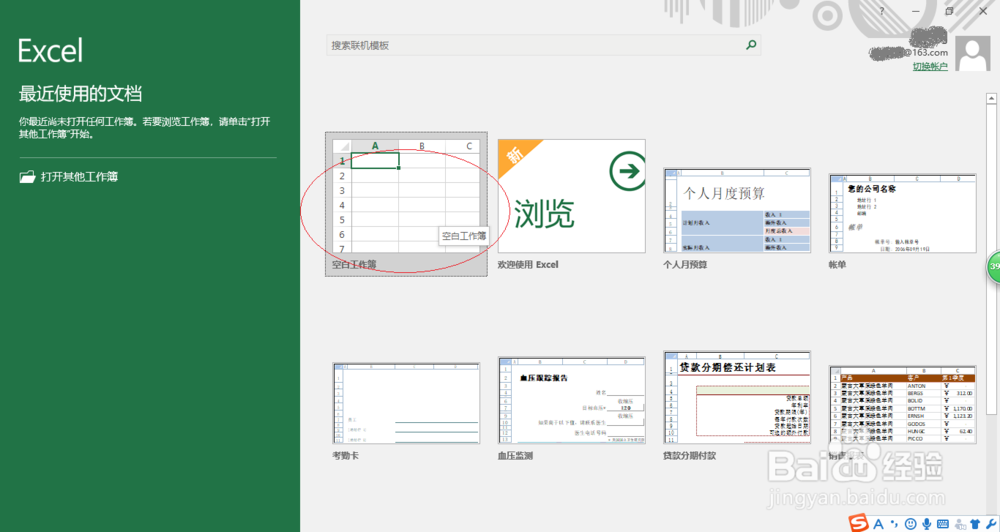
1、启动Excel 2016电子表格应用程序,如图所示点击屏幕右侧新建空白工作簿。
运用Excel 2016如何快速计算多列数据的乘积

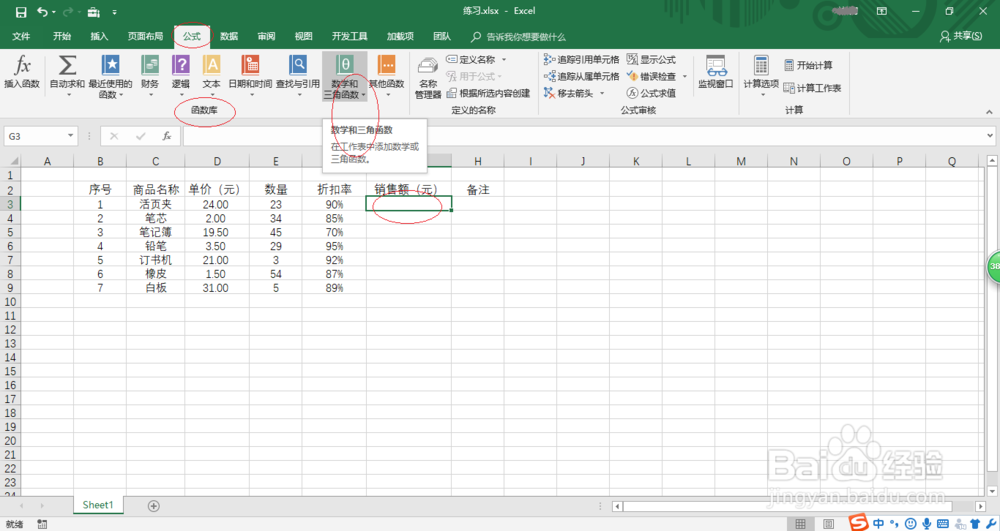
2、按照公司门市部数据创建工作簿文档,如图所示。本例编制月度销售额报表存档,要求计算单价、数量、折扣率的乘积。

运用Excel 2016如何快速计算多列数据的乘积

3、如图所示,选中销售额单元格数据区域。选择"公式→函数库"功能区,点击"数学和三角函数"图标将进行计算多列数据乘积的操作。
运用Excel 2016如何快速计算多列数据的乘积

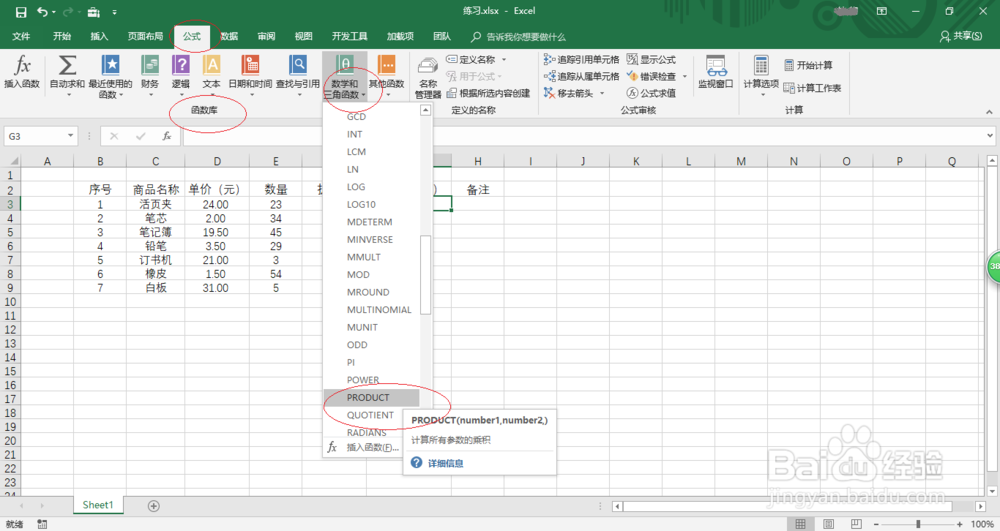
4、点击"数学和三角函数"图标向下箭头,如图所示。弹出下拉列表,选择"PRODUCT"函数项。
运用Excel 2016如何快速计算多列数据的乘积

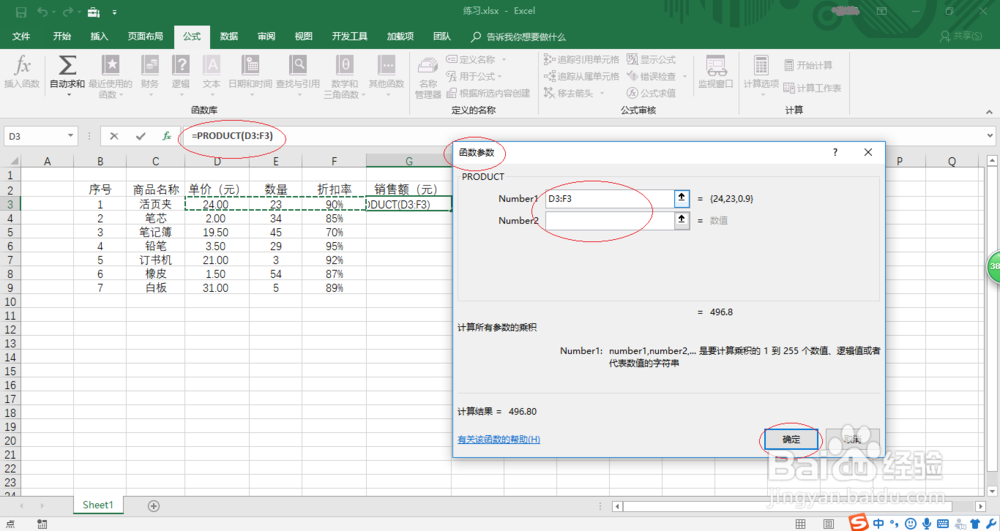
5、如图所示,弹出"函数参数"对话框。函数参数文本框输入函数参数,完整公式为"=PRODUCT(D3:F3)"。
运用Excel 2016如何快速计算多列数据的乘积

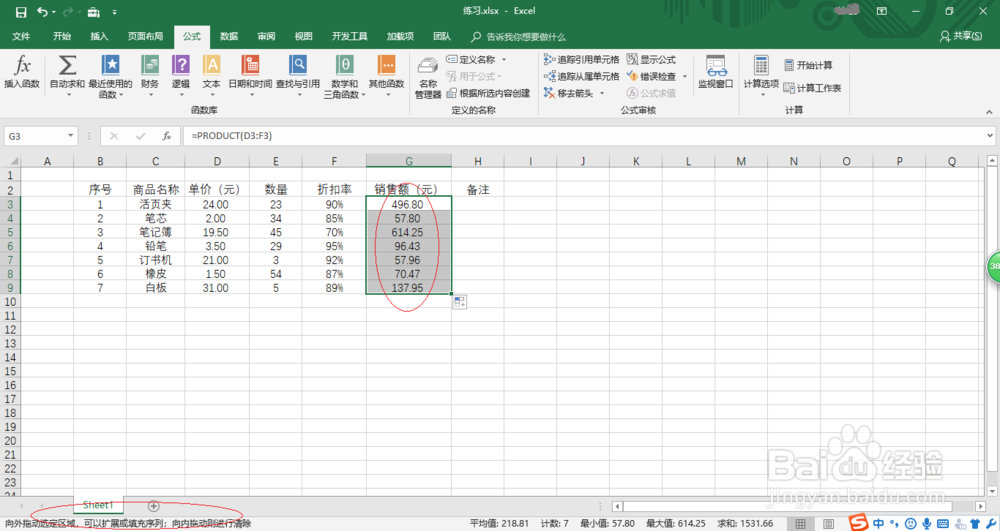
6、拖动选定区域进行序列填充,如图所示。本例到此结束,希望对大家能有所帮助。
运用Excel 2016如何快速计算多列数据的乘积
  • excel表格怎么复制公式?
  • 复制函数公式的3种方法
  • Excel复制粘贴公式的4种方法
  • 如何在excel中实现跨行求和?
  • 表格怎么复制函数计算后的数字
  • 热门搜索
    青青旅游世界 过年去哪里旅游比较好 宜宾旅游景点大全 冬天旅游好地方 稻城亚丁旅游报价 杭州旅游公司 齐齐哈尔双丰旅游 汕尾红海湾旅游攻略 秦皇岛旅游一卡通 韩国首尔旅游攻略